开始前:确认 Android 与目标电脑
Before you start: Android and the target computer
- Android 版手机扫码枪已安装并完成首次协议确认。蓝牙 HID 要求 Android 9 及以上;Android 6~8 使用 Wi-Fi。 Install the Android app and accept its first-launch agreement. Bluetooth HID requires Android 9 or later; on Android 6–8 use Wi-Fi.
- 手机和电脑开启蓝牙,电脑支持蓝牙键盘。HID 不需要安装或启动手机扫码枪 PC 端。 Enable Bluetooth on both devices. The computer must support Bluetooth keyboards. HID does not require the Scan Input desktop client.
- 先确定目标是 Mac 还是 Windows:Mac 先普通系统配对,Windows 先发布 HID 服务。首次设置保持手机解锁并靠近电脑。 Choose the correct computer path: pair normally first on a Mac; publish HID first for Windows. Keep the phone unlocked and close to the computer during setup.
数字、英文字母和常见英文键盘符号适合 HID。中文、emoji 等非键盘字符使用 Wi-Fi。手机识别成功与电脑实际收到输入,需要分别检查。
HID suits digits, English letters, and common US keyboard symbols. Use Wi-Fi for Chinese, emoji, and other non-keyboard characters. Check recognition on the phone and actual typing on the computer separately.
打开蓝牙 HID 与授予权限
Open Bluetooth HID and grant permission
打开右上角连接菜单
Open the connection menu
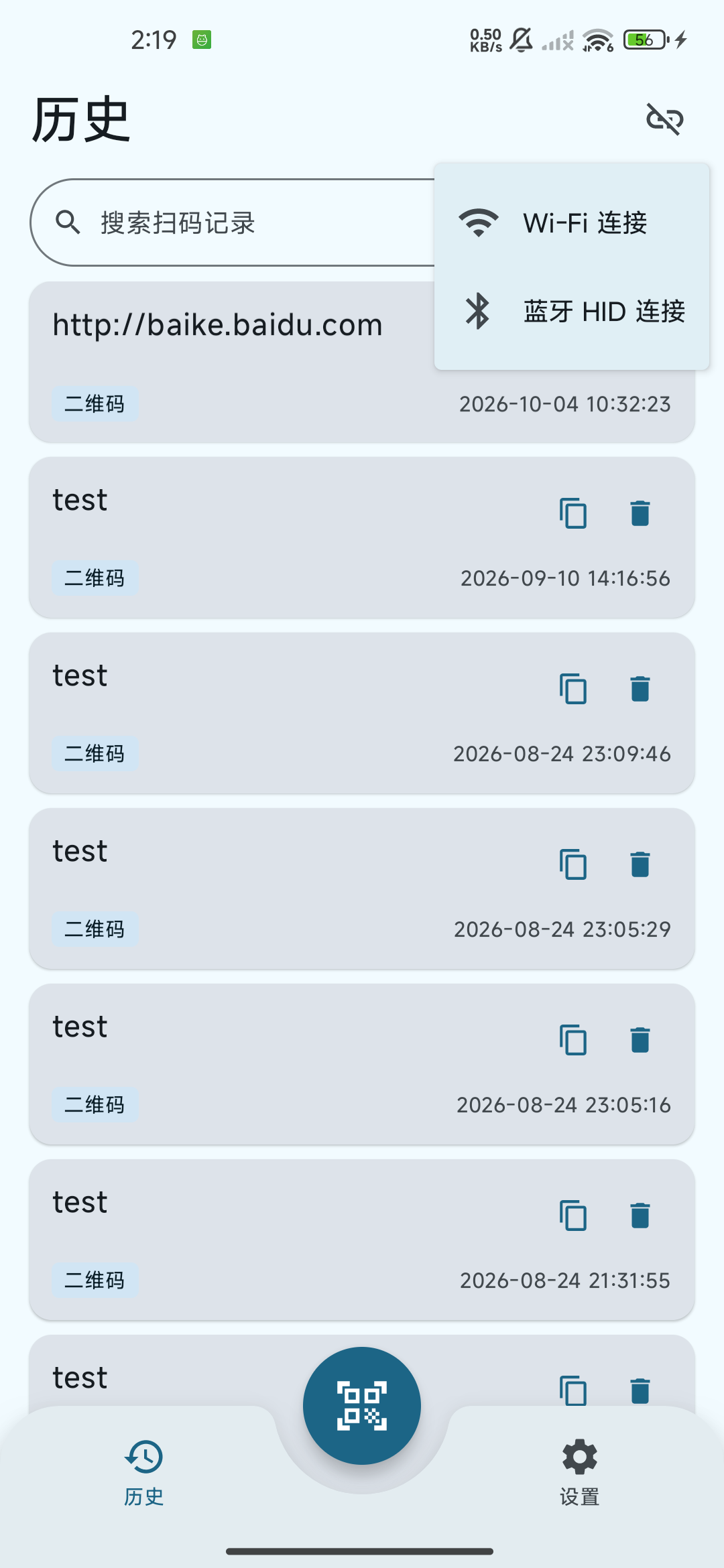
在“历史”或“设置”页点右上角断开链环图标,选择“蓝牙 HID 连接”。已连接时点闭合链环会显示“断开连接”;要换目标先点“断开”,再打开菜单。
On History or Settings, tap the broken-link icon at the top right and choose Bluetooth HID connection. If already connected, the link opens Disconnect. Disconnect before reopening the menu for another target.
允许附近设备访问
Allow nearby-device access
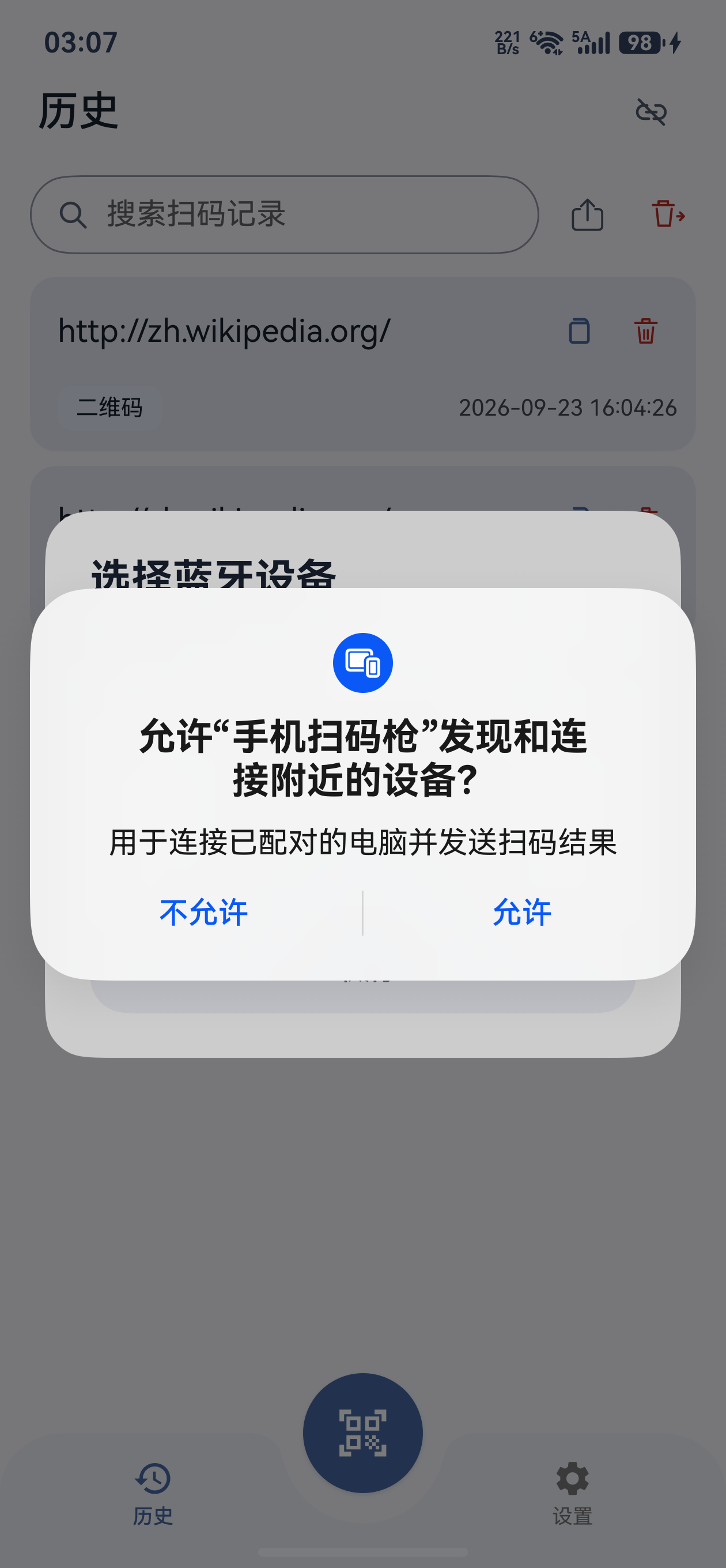
Android 12 及以上会申请蓝牙连接与广播权限,按系统提示允许“附近设备”。曾拒绝时,到系统“设置 → 应用 → 手机扫码枪 → 权限”重新允许,随后返回 App。蓝牙开关需在系统中开启。
On Android 12 or later, allow the requested Nearby devices permission for Bluetooth connection and advertising. If previously denied, enable it in system Settings → Apps → Scan Input → Permissions, then return. Enable the Bluetooth switch in the system.
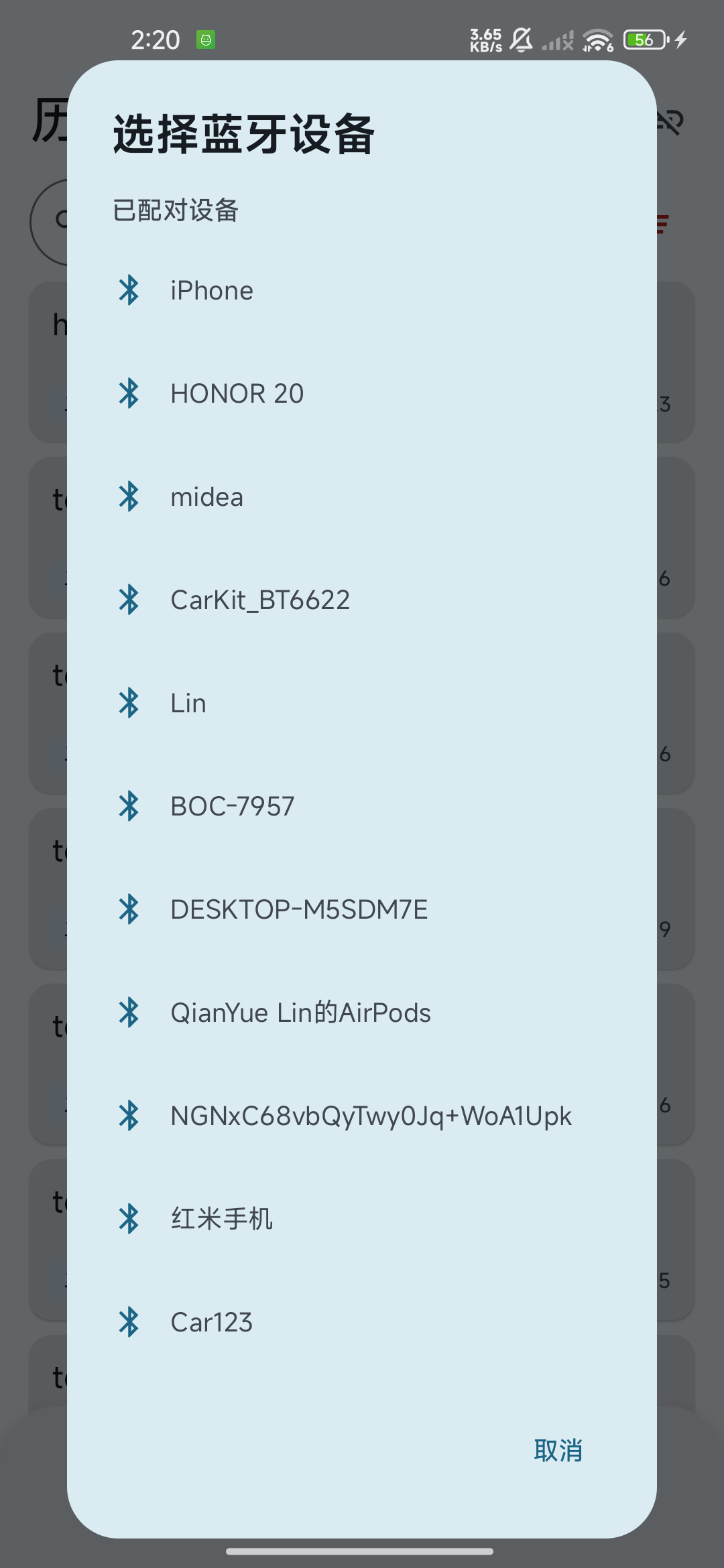
已有目标设备时可先到启用 HID。Windows 已普通配对但 App 未连接时,使用下方 Windows 配对/修复流程。
For a listed target, continue to Enable HID. If Windows is normally paired but the app is disconnected, use the Windows pairing/repair path below.
Mac 首次连接:先普通系统配对
First Mac connection: pair in the system first
选择“开启蓝牙发现/配对”
Start Bluetooth discovery/pairing
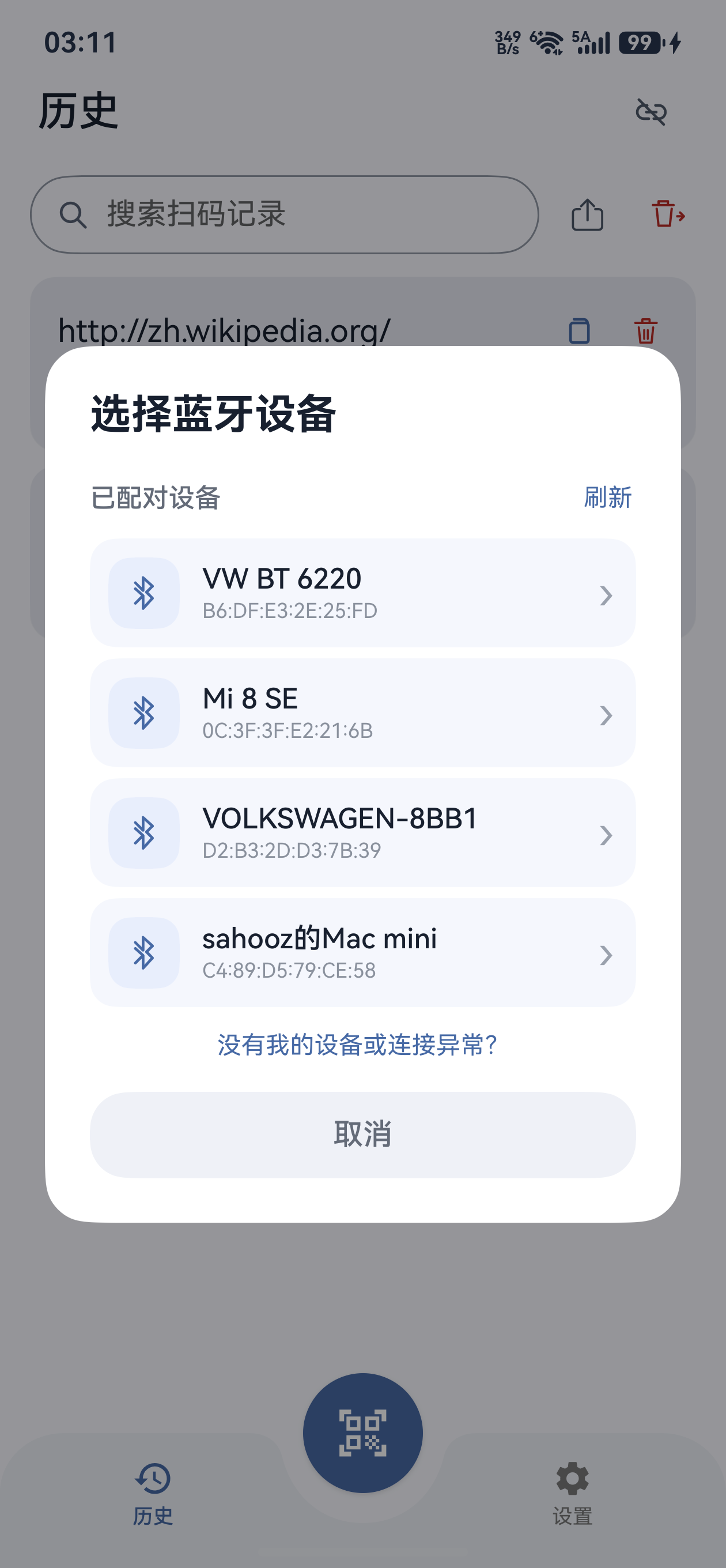
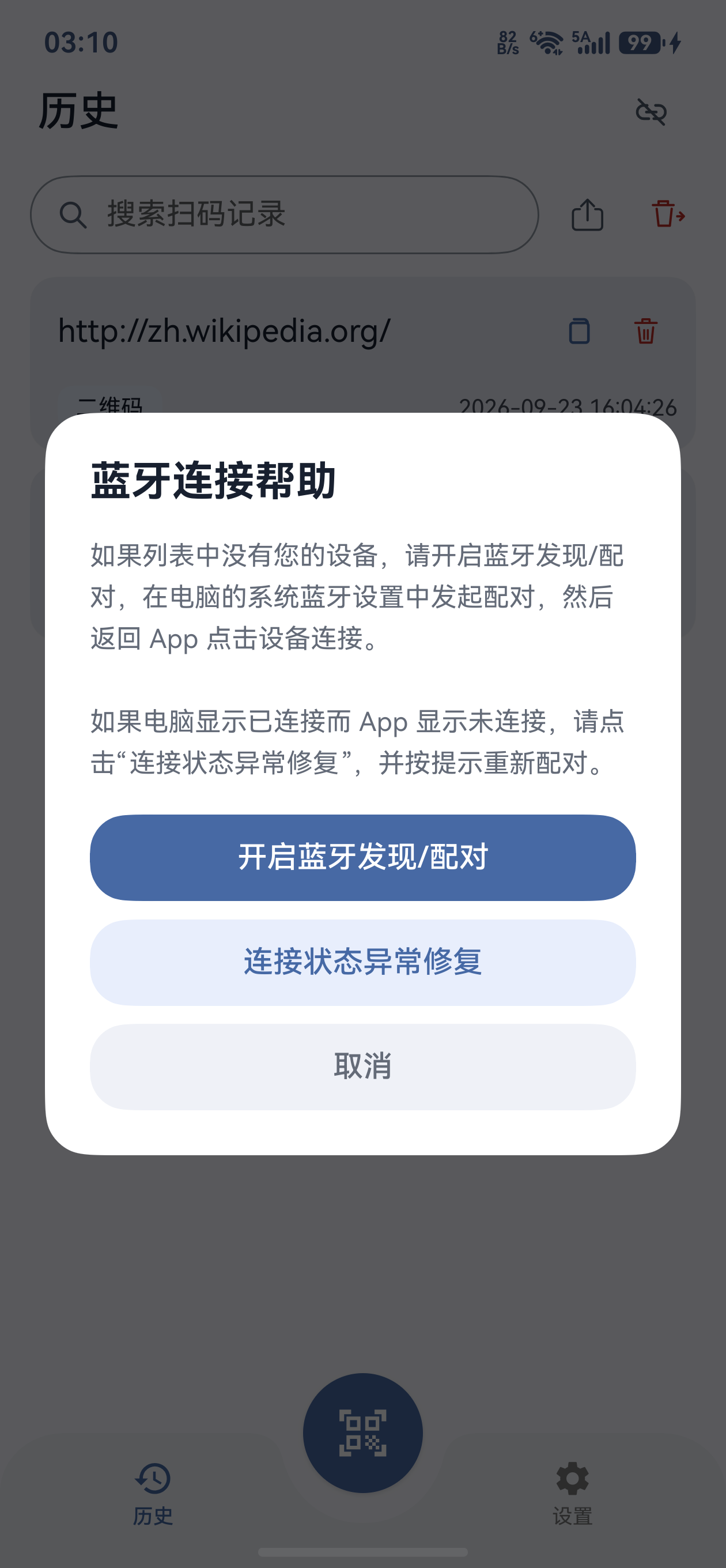
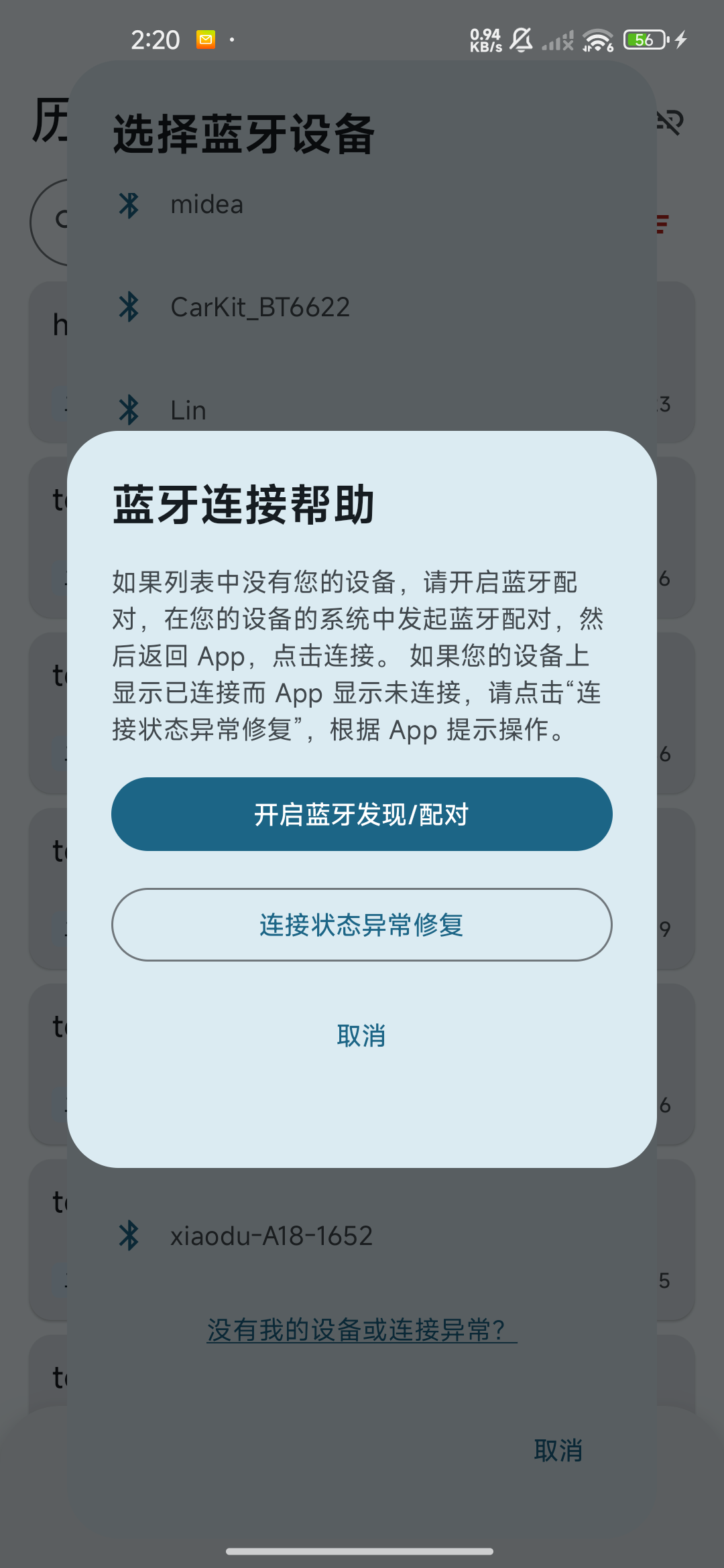
在“选择蓝牙设备”点“没有我的设备或连接异常?”,进入“蓝牙连接帮助”,再点“开启蓝牙发现/配对”。此流程先普通配对,再注册键盘服务。
In Select Bluetooth device, tap Can’t find my device or connection is not working? to open Bluetooth connection help, then Start Bluetooth discovery/pairing. This path pairs normally before registering the keyboard service.
允许手机临时被发现
Allow temporary discoverability
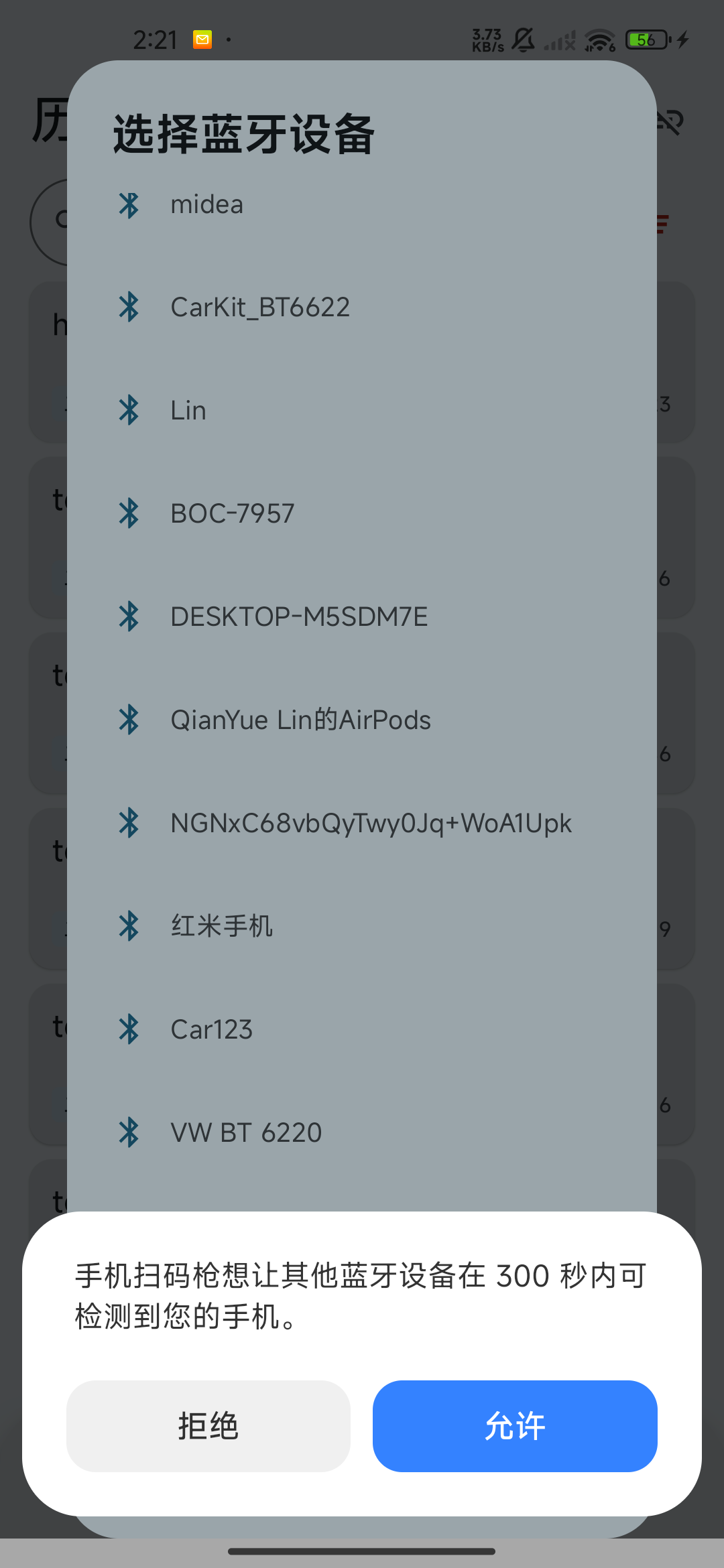
在系统蓝牙可发现提示中选择允许。App 请求约 5 分钟,以本机系统显示为准;请在时间内从 Mac 发起配对。
Allow the system Bluetooth discoverability prompt. The app requests about five minutes; follow your phone’s displayed duration and start pairing from the Mac within that time.
从 Mac 配对,并在两端确认
Pair from the Mac and confirm on both devices
打开 Mac“系统设置 → 蓝牙”,找到手机蓝牙名称并点“连接”。核对系统配对提示,在手机和电脑两端确认;设备名称以手机蓝牙设置为准。
Open System Settings → Bluetooth on the Mac, find the phone’s Bluetooth name, and click Connect. Check and confirm the pairing prompts on both devices. Use the name in your phone’s Bluetooth settings.
首次配对前发布 HID 键盘可能导致 Mac 要求手机输入验证码,但此时尚不能发送 HID 按键。取消失败配对,在两端移除失败设备,再按“开启蓝牙发现/配对”普通配对,完成后才到 App 点电脑名称。
Publishing keyboard HID before the initial pairing can make the Mac request a code typed by the phone, while HID cannot send keys yet. Cancel the attempt, remove the failed pairing on both devices, repeat normal discovery/pairing, and select the computer in the app only afterward.
Windows 首次配对与连接异常修复
Windows initial pairing and connection repair
Windows 系统“已连接”可能只有普通蓝牙链路,并没有 HID 键盘通道。首次连接及“电脑已连接、App 未连接”都按以下顺序:先发布 HID 服务,再从 Windows 重新配对。
Windows may show Connected for an ordinary Bluetooth link without a HID keyboard channel. For initial setup or a system connection the app does not recognize, publish HID first and then pair again from Windows.
进入“连接状态异常修复”
Start Fix connection problem
如 App 已有连接先“断开”。重新进入“蓝牙 HID 连接 → 没有我的设备或连接异常? → 连接状态异常修复”,等待“正在检查 HID 绑定状态…”完成。
Disconnect an existing app connection first. Open Bluetooth HID connection → Can’t find my device or connection is not working? → Fix connection problem, and wait for the HID binding check.
根据绑定提示处理两端旧配对
Follow the binding result and clear stale pairing
提示“本机 HID 绑定到了‘设备名’”时,在 Android 系统蓝牙页和目标电脑中移除旧配对,回 App 再点一次修复。提示“本机 HID 没有绑定设备”时,按提示清除两端旧配对,并允许系统可发现;App 此时已发布服务等待目标设备。
If HID is bound to a named device, remove the old pairing on both the Android phone and target computer, then run repair again. If no device is bound, follow the instruction to clear old pairings on both sides and allow discoverability; the service is published and waiting for a host.
从 Windows 重新添加手机
Add the phone again from Windows
在 Windows 蓝牙设置选择“添加设备 → 蓝牙”,找到手机,按两端提示完成新配对。保持 App 在前台等待,最长约 5 分钟;超时请重新开启修复。Windows 10/11 的设置文字可能略有区别。
In Windows Bluetooth settings, choose Add device → Bluetooth, select the phone, and confirm the new pairing on both devices. Keep the app in the foreground while it waits up to about five minutes. Restart repair if it times out. Labels differ slightly between Windows 10 and 11.
入站 HID 建立后设备选择框会自动关闭;若未连接,按绑定/超时提示继续处理。不要只依据 Windows 的“已配对”或“已连接”判断手机已经能输入。
An incoming HID connection closes the device picker automatically. Otherwise follow the binding or timeout message. Windows showing Paired or Connected alone does not prove that phone typing is ready.
启用 HID 并核对状态
Enable HID and inspect the connection
点击已配对电脑名称
Tap the paired computer
Mac 普通配对完成后回“选择蓝牙设备”,等列表刷新,点击电脑名称。已有配对的设备也可直接点名称。选择框关闭后右上角转圈,请等待结果;Windows 修复若已自动建立连接,无需重复点选。
After normal Mac pairing, return to Select Bluetooth device, wait for the list to refresh, and tap the computer name. Existing pairings can also be selected directly. Wait for the top-right progress indicator. If Windows repair connected automatically, do not repeat selection.
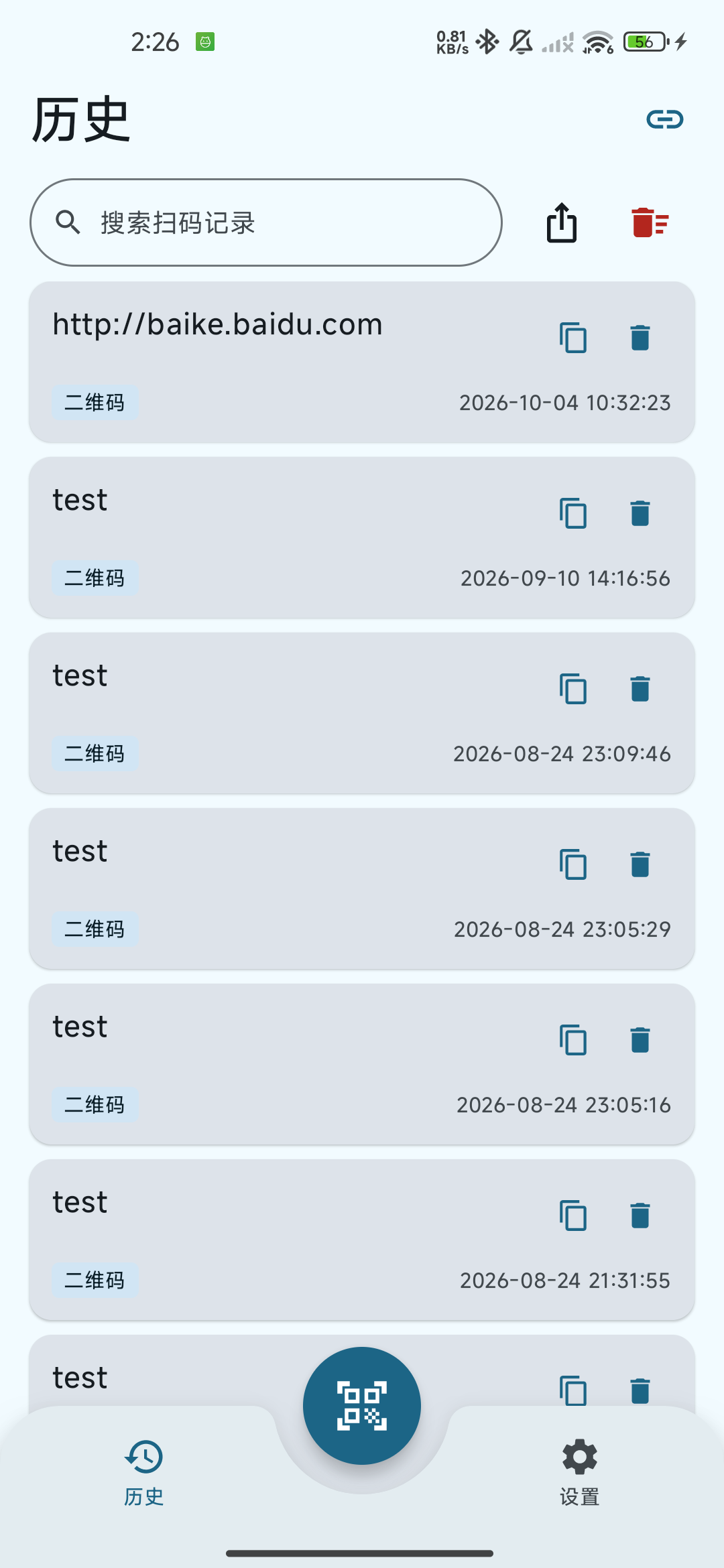
App“连接成功”提示和闭合链环表示连接已建立。随后在电脑普通文本编辑器中扫描一个已知内容的条码,核对文本与后缀。截图说明操作界面,实际输入以你的电脑测试为准。
Connected and the closed-link icon indicate an app connection. Scan a known code into a plain text editor and compare its text and suffix. Screenshots illustrate the interface; verify actual typing on your own computer.
先选择电脑输入位置,再扫码
Focus the computer field, then scan
点选可编辑输入框或单元格
Focus an editable field or cell
在电脑文本编辑器、表格或业务系统中单击要录入的位置,使用合适的英文输入状态/US 键盘布局。HID 发出键盘按键,目标输入法与键盘布局影响最终文字。
Click the intended field in an editor, spreadsheet, or business app. Use a suitable English input state and US keyboard layout. HID sends physical keys; the receiving layout and input method affect the resulting characters.
打开手机“扫码”并对准条码
Open Scan and point at a code
点手机底部中央“扫码”,首次按提示授权相机。让条形码或二维码完整清晰地出现在镜头内。识别后显示“最新扫码结果”,同时保存历史并尝试向电脑输入;相机页保持打开,可继续扫下一条。
Tap Scan at the bottom center and grant camera access when prompted. Keep the full barcode or QR code in focus. The app shows Latest scan result, saves history, and attempts computer typing. The scanner stays open for further codes.
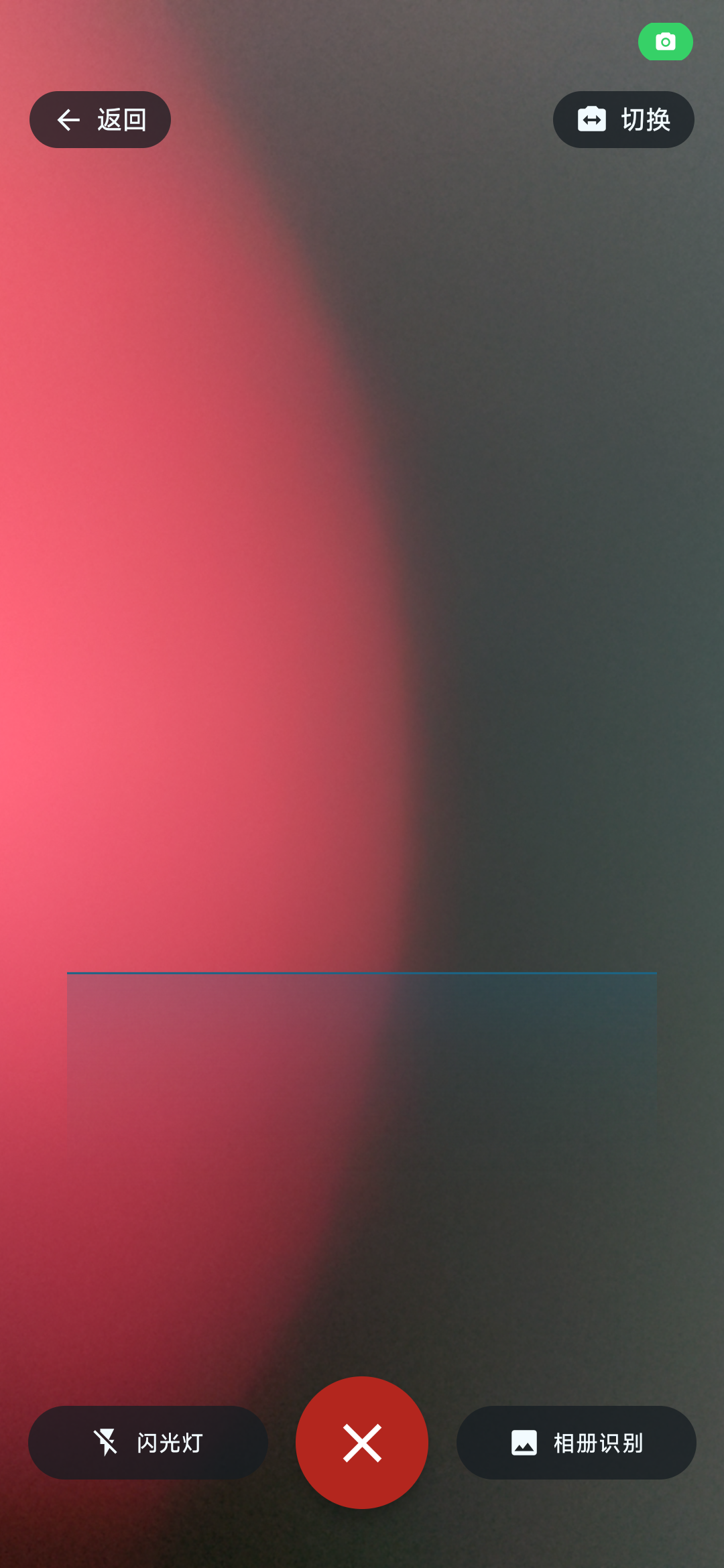
扫完移开镜头:短时间同码有防抖,但持续对准仍可能再次输入。相机多码会冻结,让你点选一个编号框;“重新扫描”取消选择。相册识别会处理选中单张图片中的全部解码结果。完整操作见 Android 全流程。
Move the camera away after each scan. Brief debouncing does not prevent another entry if the code remains in view. Multiple live codes freeze for choosing one numbered box; Scan again cancels selection. Scan from gallery processes all decoded results in the chosen single image. See the Android walkthrough.
“扫码成功,但发送失败,请检查连接”仍会保留手机记录。恢复连接后重新扫描,或到历史复制并自行粘贴;Android 当前没有历史“重发”按钮。
A scan is retained on the phone even if sending fails. Reconnect and scan again, or copy it from History and paste manually. Android currently has no Resend history button.
字符、后缀与自动恢复设置
Characters, suffix, and restoration settings
中文与 emoji 使用 Wi-Fi
Use Wi-Fi for Chinese and emoji
HID 支持数字、英文字母、常见英文键盘标点、空格、回车与 Tab。中文、emoji 等不支持字符会触发“蓝牙 HID 不能输入中文等非键盘字符,请改用 Wi-Fi 连接”,整条不会通过 HID 发送,但仍保存手机历史。
HID supports digits, English letters, common US keyboard punctuation, spaces, Enter, and Tab. Unsupported characters such as Chinese or emoji trigger the instruction to use Wi-Fi. The text is not sent through HID, but remains in phone history.
扫码后缀默认“回车”
Enter is the default scan suffix
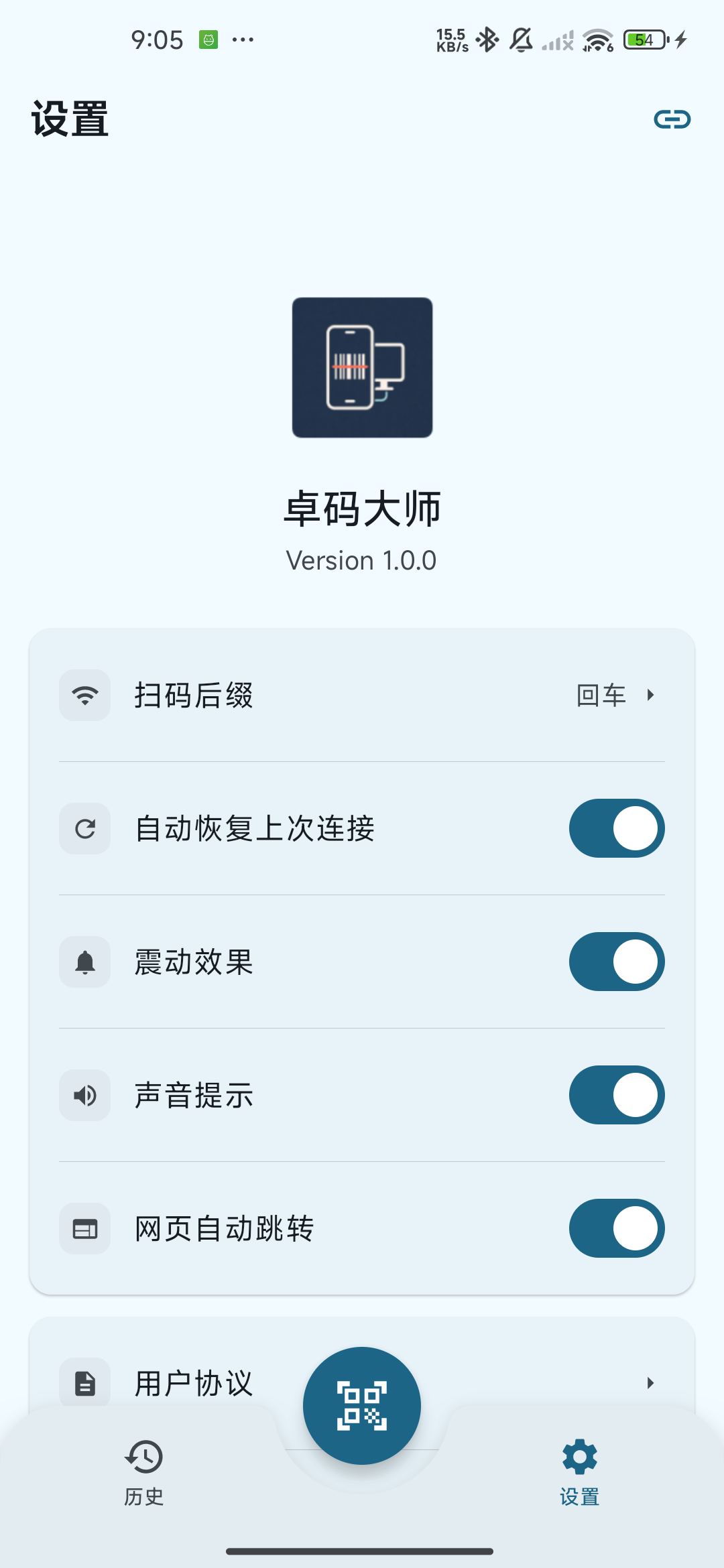
到“设置 → 扫码后缀 → 选择后缀类型”,选“无”“回车”或“Tab”。目标软件决定回车是提交还是换行、Tab 移到哪里。“无”只输入内容。后缀只用于发送,手机历史/复制保留原文;其他不可输入控制分隔符在输出时变为空格。
Open Settings → Scan suffix → Select suffix type and choose None, Enter, or Tab. The receiving app controls submission, line breaks, and tab movement. None types only the content. Suffixes affect output only; phone history/copy keeps the raw text. Other untypable control separators become spaces in output.
自动恢复在 App 回到前台时尝试
Restoration is attempted when the app returns to the foreground
“自动恢复上次连接”默认开启。App 回前台、未连接且无正在连接时,可尝试最近成功目标;手动“断开”后不会再因回前台自动连回,需主动连接。锁屏、电脑休眠或系统策略可能断开,自动恢复不保证后台持续在线。
Automatic restoration is enabled by default. On returning to the foreground while disconnected and without a connection attempt, the app can retry its last successful target. Manual Disconnect prevents that retry until you connect again. Locking, computer sleep, or system policies can interrupt a connection; restoration does not guarantee background availability.
按问题逐步排查
Troubleshoot by symptom
电脑找不到手机
The computer cannot discover the phone
检查两端蓝牙和手机附近设备授权,重新允许可发现。Mac 走普通发现/配对;Windows 先修复发布 HID 服务。可发现超时后需重新开启,设备名称以手机设置为准。
Check Bluetooth on both devices and Nearby devices permission, then allow discovery again. Use normal discovery/pairing for Mac and repair to publish HID first for Windows. Restart expired discovery and use the phone’s actual name.
已配对但列表为空
Paired but the list is empty
保持“选择蓝牙设备”打开几秒等待刷新;仍空时确认 Android 系统中已配对,并检查附近设备权限。
Keep the device picker open for several seconds. If still empty, confirm system pairing on Android and check Nearby devices permission.
蓝牙已配对但 HID 通道未建立
Paired but the HID channel is missing
进入“没有我的设备或连接异常?”。Windows 按上方修复清两端旧配对;Mac 重新普通系统配对,完成后点 App 的电脑名称。绑定其他设备时需按提示清旧绑定再试。
Open Can’t find my device or connection is not working?. Remove stale pairings on both sides and repeat Windows repair, or pair normally again on Mac before selecting the computer. Clear an old binding if the app identifies another bound host.
App 已连接但输入框没有内容
Connected but the target field is empty
用普通文本编辑器测试英文/数字,检查焦点、输入法和键盘布局。看手机最新结果与历史区分未识别和未输入;内容不支持时使用 Wi-Fi。手机提示音不表示电脑录入完成。
Test English letters/digits in a plain editor and check focus, input method, and keyboard layout. Inspect the latest phone result and history to distinguish recognition from typing. Use Wi-Fi for unsupported content. A phone beep does not confirm computer input.
停止输入或换电脑
Stop output or switch computers
退出扫码只关闭相机页,不断开已建立连接。到“历史”或“设置”点闭合链环 → “断开”,再按新目标系统流程连接。
Exiting Scan closes the camera without disconnecting. On History or Settings, tap the closed link → Disconnect, then connect using the new target’s appropriate path.