设置扫码后的动作Set scan behavior
选择“扫码后缀”Choose a scan suffix
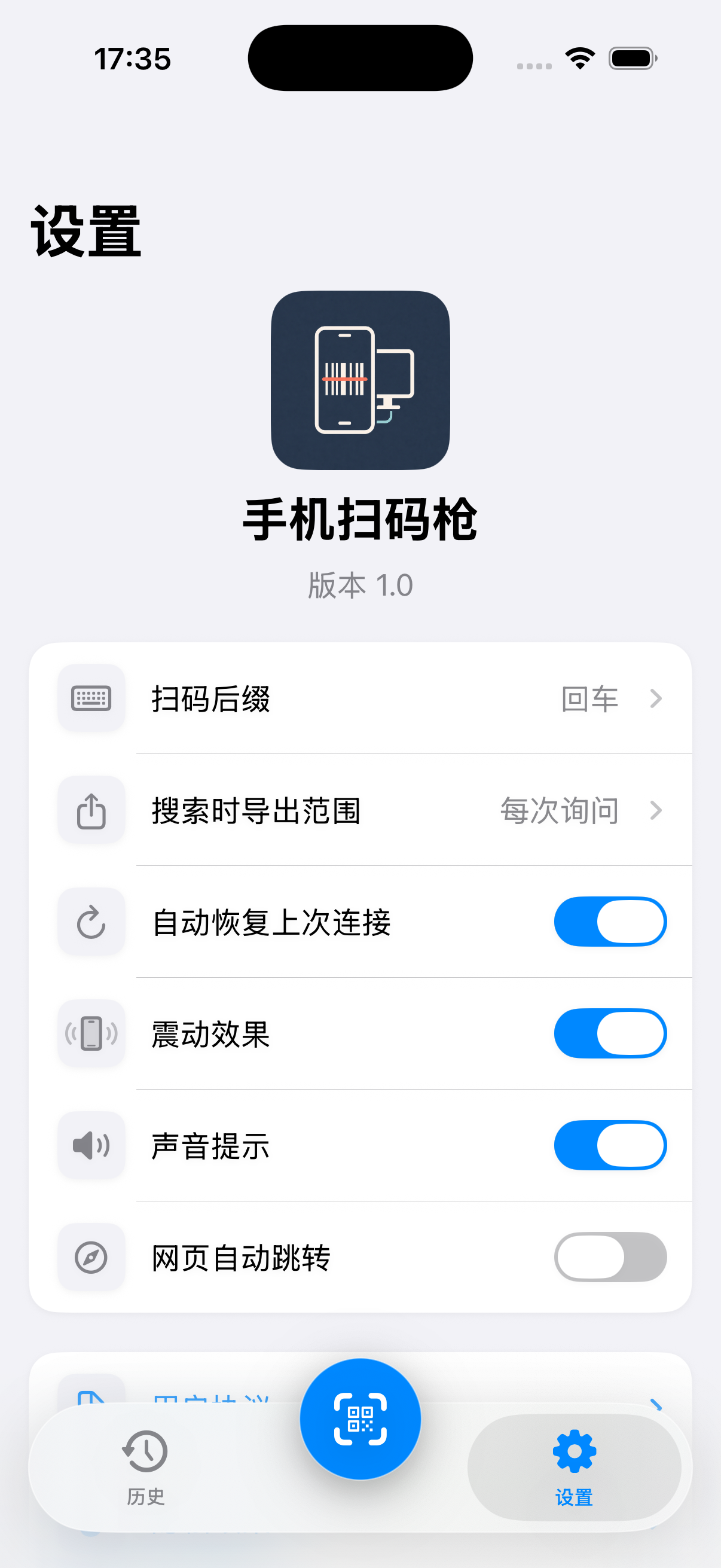
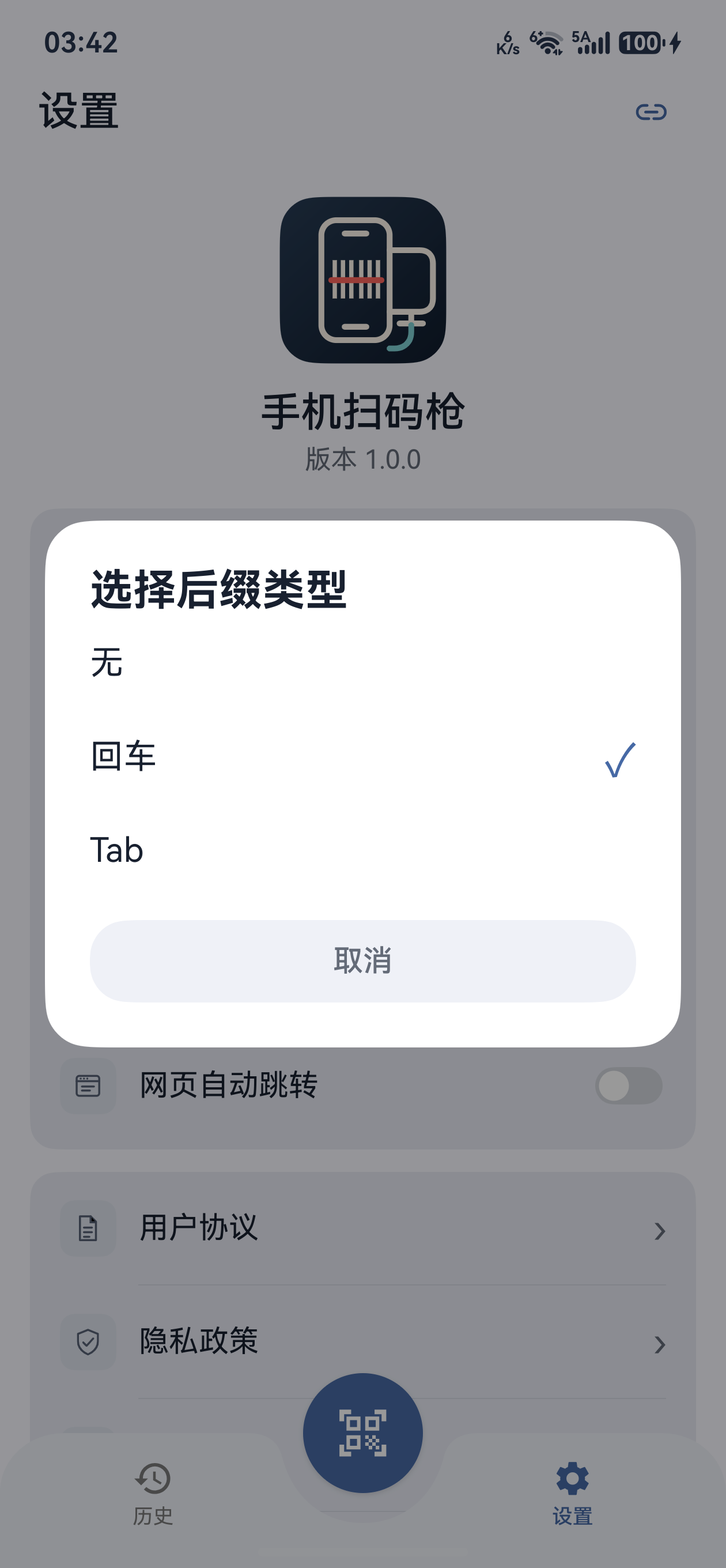
进入底部“设置 → 扫码后缀”,选择“回车”“Tab”或“无”。回车适合连续录入后换行;Tab 适合移到下一个输入位置或表格单元格;无后缀只发送扫码原文。电脑端的具体移动行为取决于当前应用。Open Settings → Scan suffix and choose Enter, Tab, or None. Enter can move to a new line, Tab can move to the next field or spreadsheet cell, and None sends the scan text alone. The exact movement depends on the active computer app.
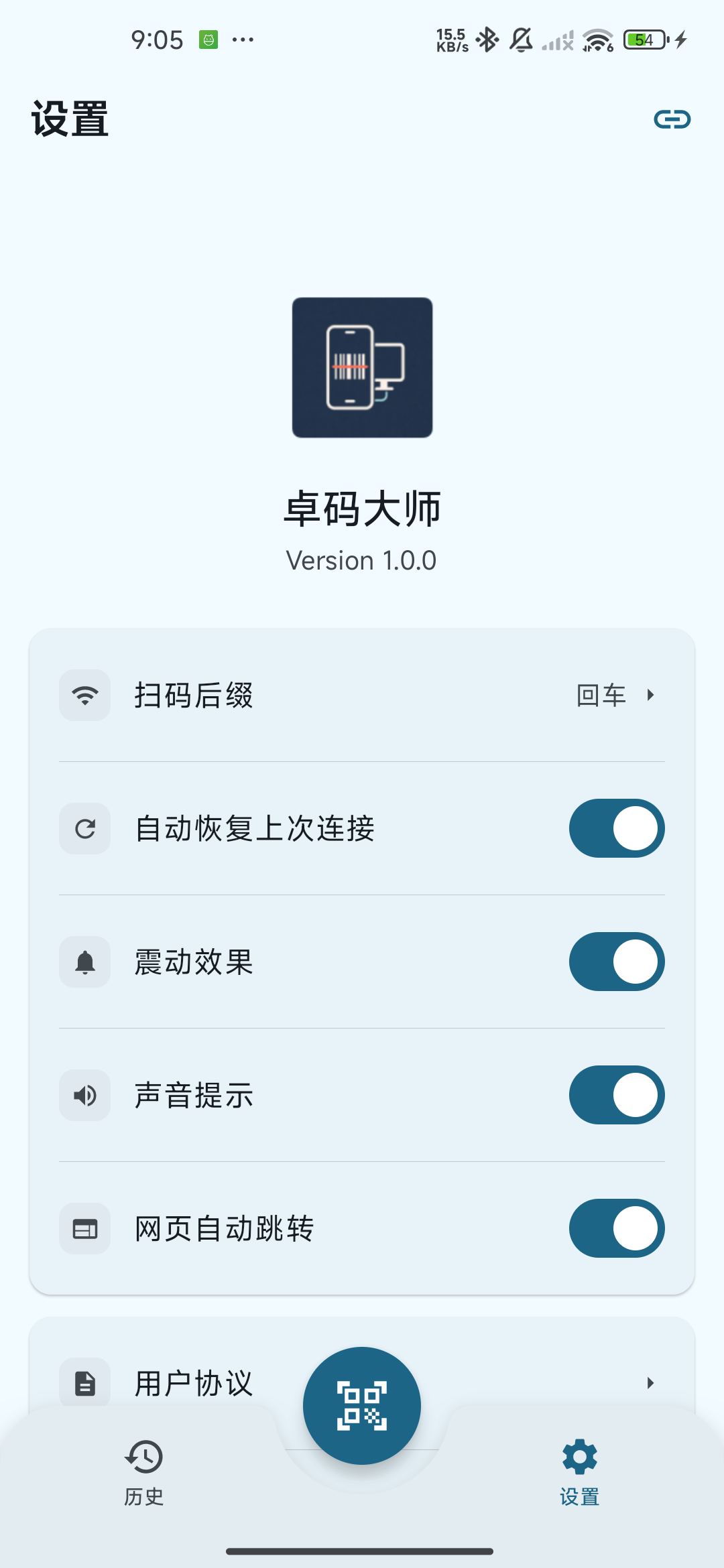
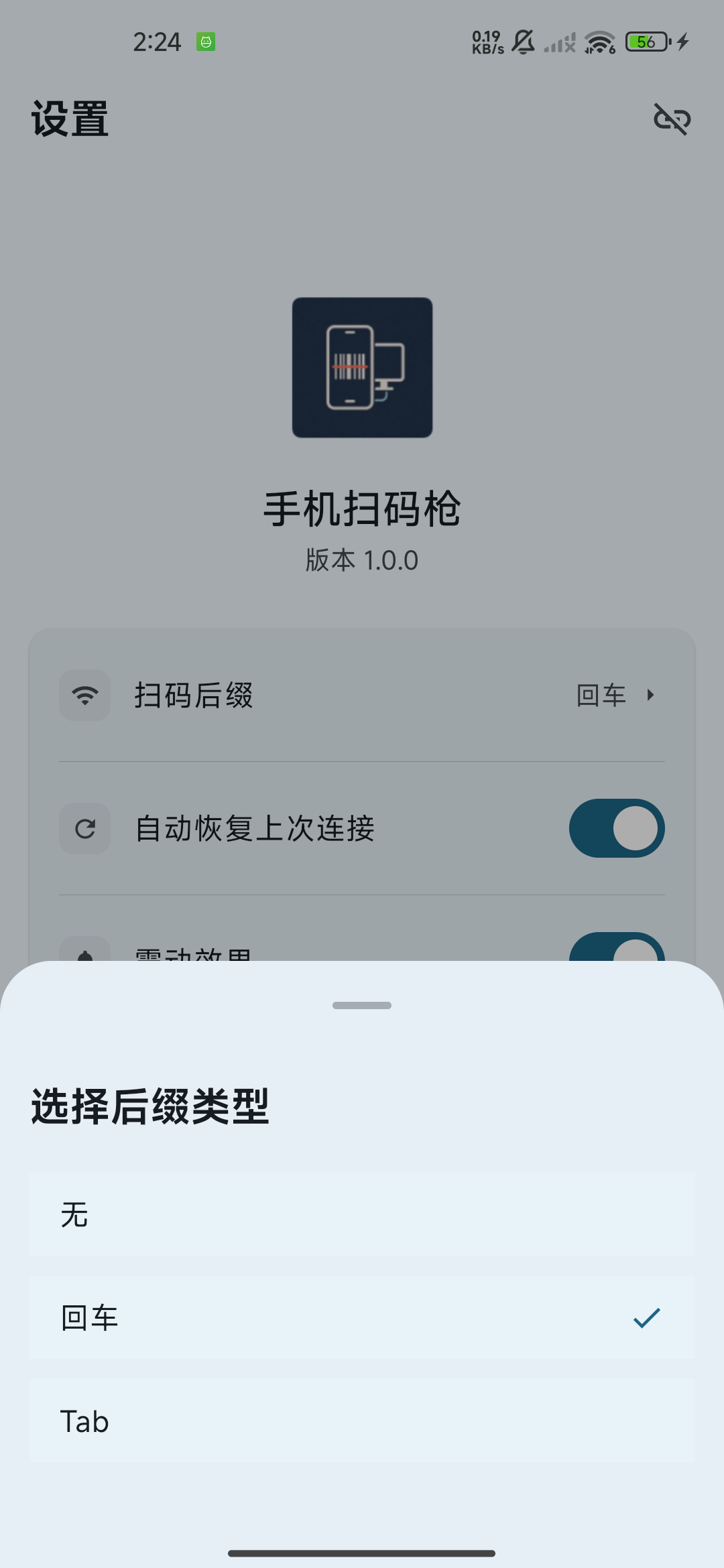
扫码后缀不会修改本地历史中的原文,也不会附加到“复制”的内容中。更改后缀后,下一次发送按新选项处理,旧记录保持原样。The suffix does not change text stored in local history or text copied to the clipboard. After changing it, the next transmission uses the new option; existing records retain their original text.
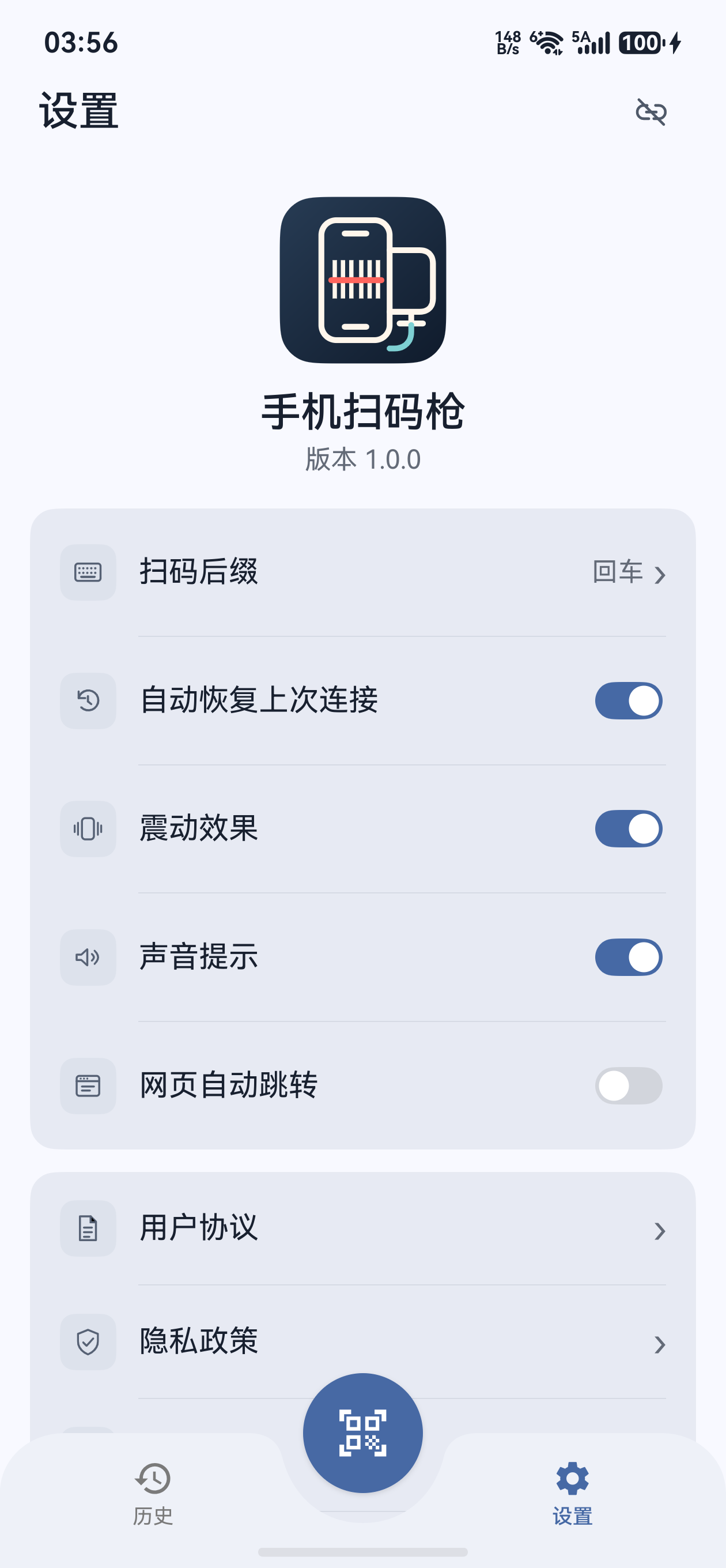
- “震动效果”:识别到普通扫码结果时提供震动反馈,可按工作环境开关。Vibration: provides haptic feedback for accepted ordinary scan results; enable or disable it to suit your workspace.
- “声音提示”:成功扫码提示音跟随系统通知音量;开启后听不到声音时,检查通知音量及静音设置。Sound feedback: the scan beep follows system notification volume. If enabled but inaudible, check notification volume and mute settings.
- “网页自动跳转”:只有开启该开关且内容为有效 HTTP/HTTPS 地址时,才调用浏览器打开;只采集网址文本时关闭该开关。Open webpages automatically: the browser opens only when this option is enabled and the content is a valid HTTP/HTTPS address. Turn it off when collecting URL text only.
- “自动恢复上次连接”:应用进入前台时尝试恢复上次连接;手机、目标设备和网络仍需满足连接条件。主动点击“断开”后,自动恢复会被阻止,应从连接入口手动重新连接。Restore last connection automatically: the app tries to restore the last connection when it enters the foreground. The phone, target device, and network must still be ready. After a manual Disconnect, automatic reconnection is blocked; reconnect manually from the connection menu.
相机连续扫码Continuous camera scanning
打开扫码页并摆好码Open the scanner and frame the code
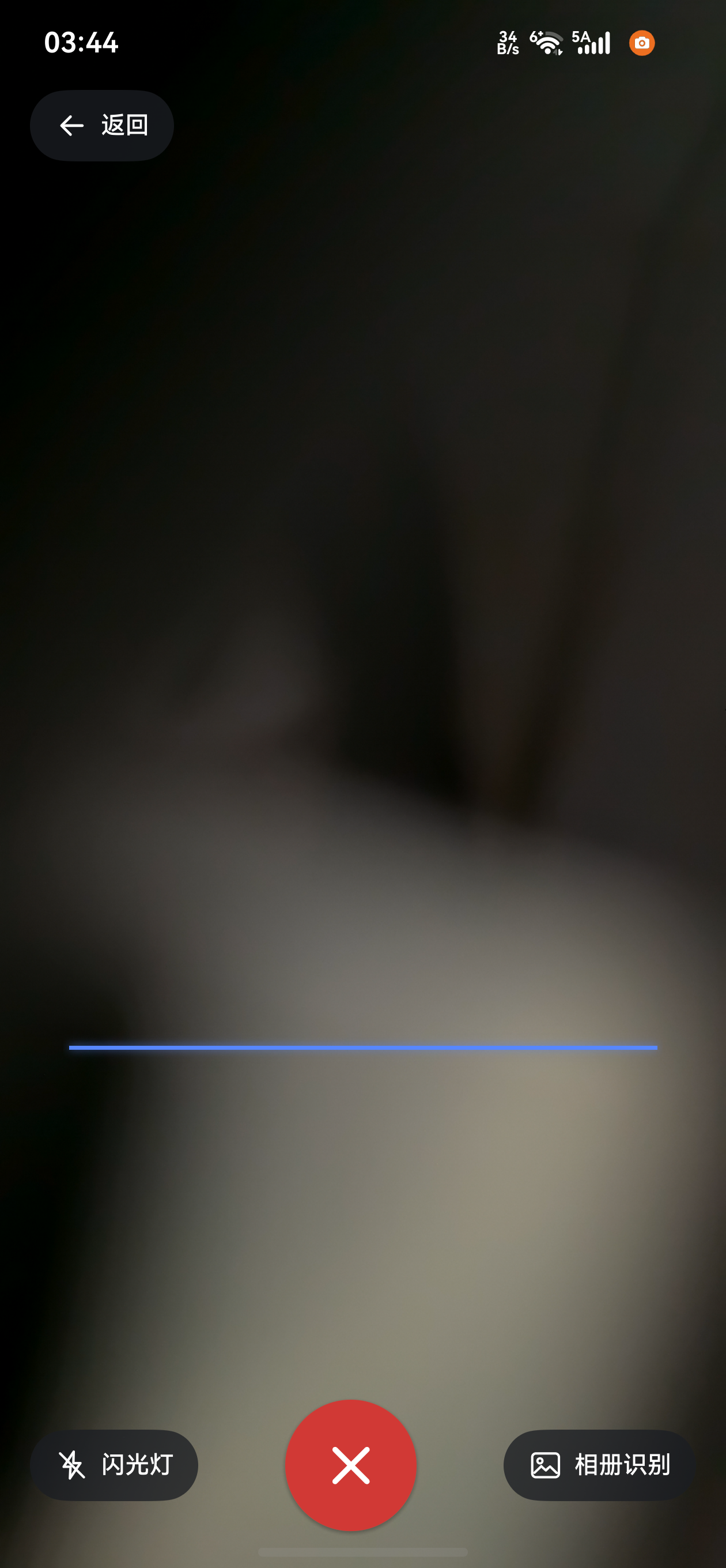
点击底部中央扫码按钮。首次使用时允许相机权限;拒绝后可点击“授权相机权限”,详见安装与首次启动教程。将完整条码或二维码放进相机画面,保持稳定,避开反光。Tap the center scan button. Allow camera access on first use; if denied, tap Grant camera permission, as covered in the installation guide. Place the complete barcode or QR code in view, keep the phone steady, and avoid glare.
查看结果,再移向下一个码Check the result, then move to the next code
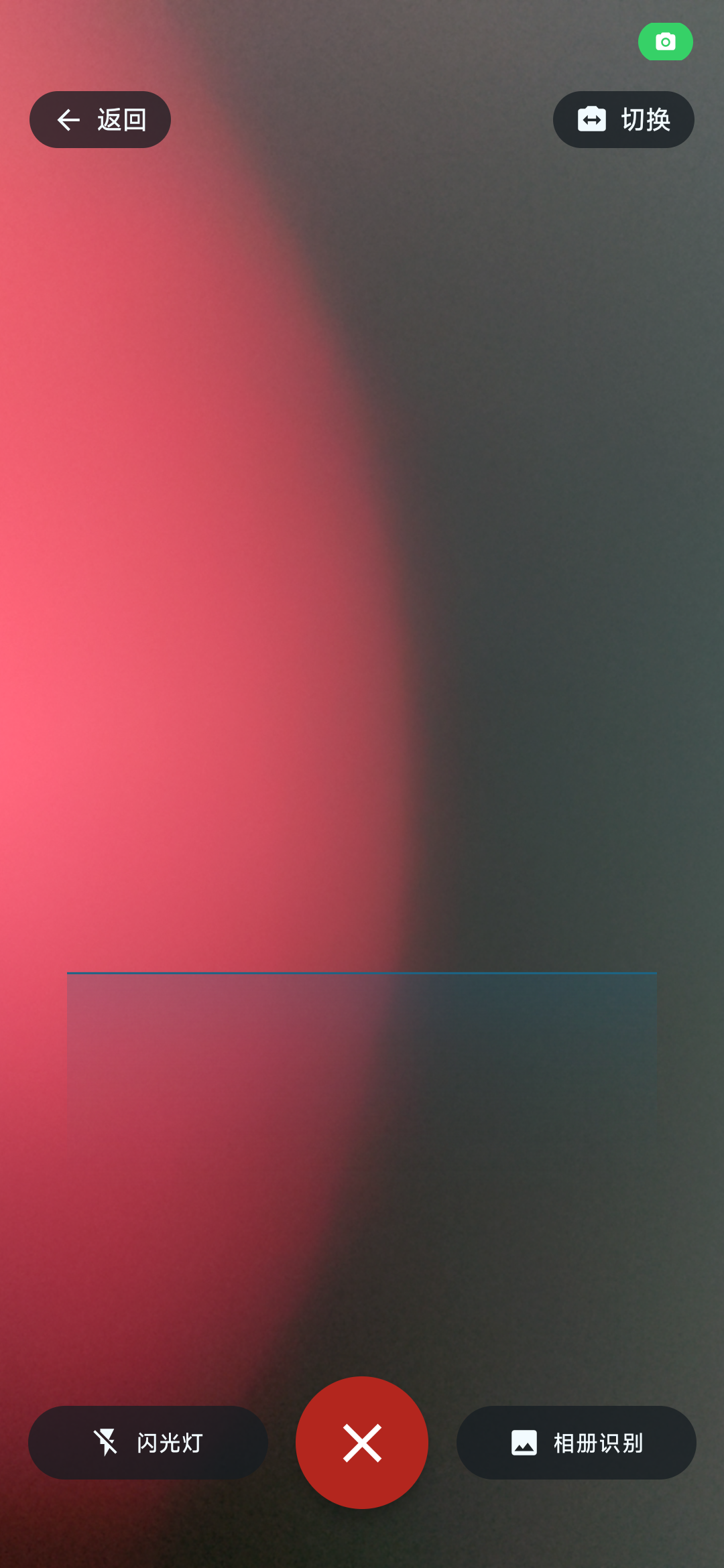
识别成功后,最新结果出现在底部控制区上方,可点击复制;扫码页不会自动退出,可以接着扫描下一项。普通结果会写入本地历史;已连接电脑时也会尝试发送到电脑当前输入光标。请先让电脑目标输入框获得焦点。After a successful scan, the latest result appears above the bottom controls and can be copied. The scanner stays open for the next item. Ordinary results are saved in local history; when a computer is connected, the app also tries to send them to its active input cursor. Focus the target field on the computer first.
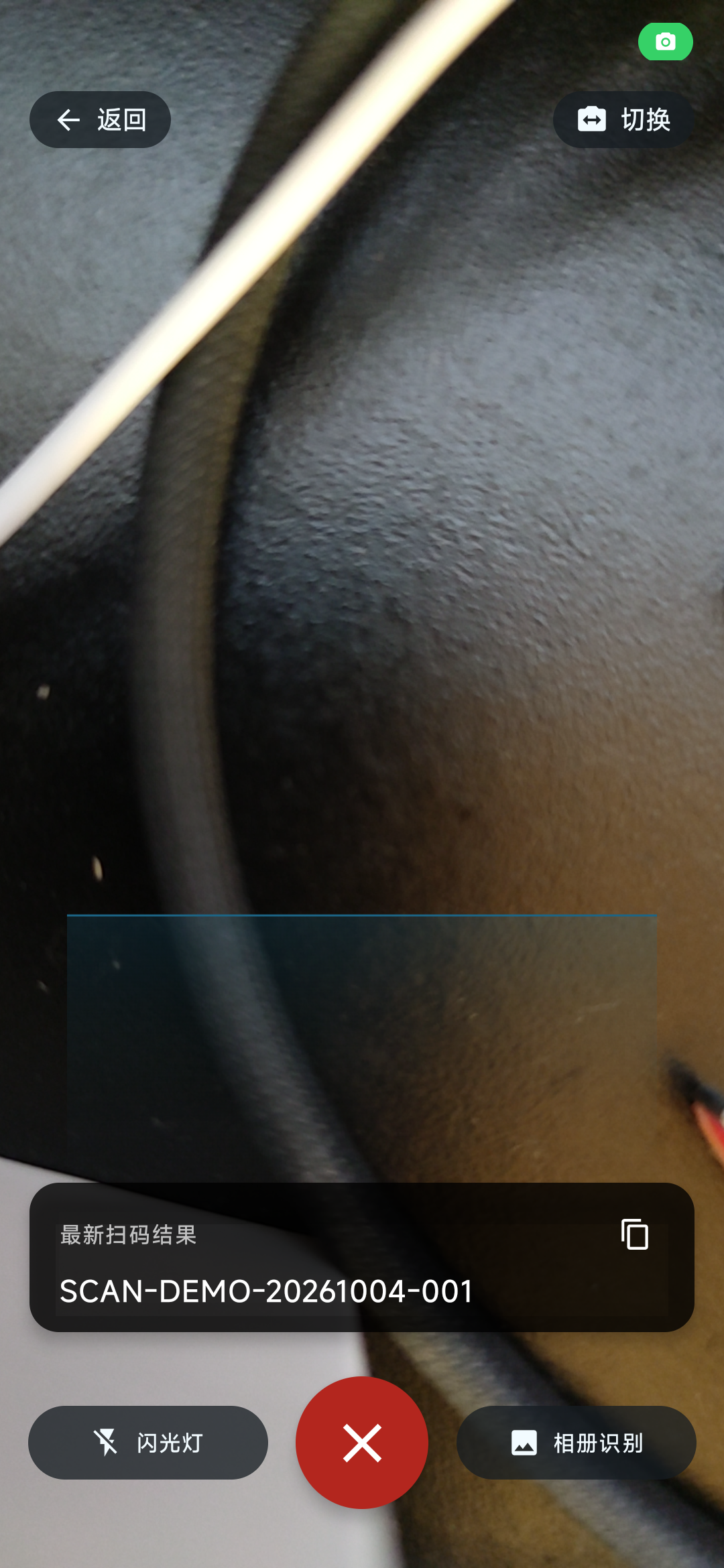
相同内容在短时间内会被防抖,但不会永久去重。同一个码长时间留在画面中,仍可能再次记录和发送。逐件采集时,成功后将当前码移开,再对准下一项;需要重新录入同码时,稍后重新对准。Repeated identical content is suppressed briefly, but is not permanently deduplicated. Leaving the same code in view can create another record and transmission later. Move each completed item away before presenting the next one. To enter the same code again, present it again after a short pause.
- 光线不足时打开“闪光灯”;切换到前置摄像头时,闪光灯不可用。Use Flashlight in low light; it is unavailable when using the front camera.
- 点击右上角“切换”在可用的前后摄像头间切换;没有前置摄像头时,该控制不可用。Tap Switch at the top right to change between available rear and front cameras. The control is unavailable without a front camera.
- 点击左上角“返回”、红色关闭按钮或系统返回,退出扫码页并查看历史。Use Back at the top left, the red close button, or system Back to leave the scanner and review History.
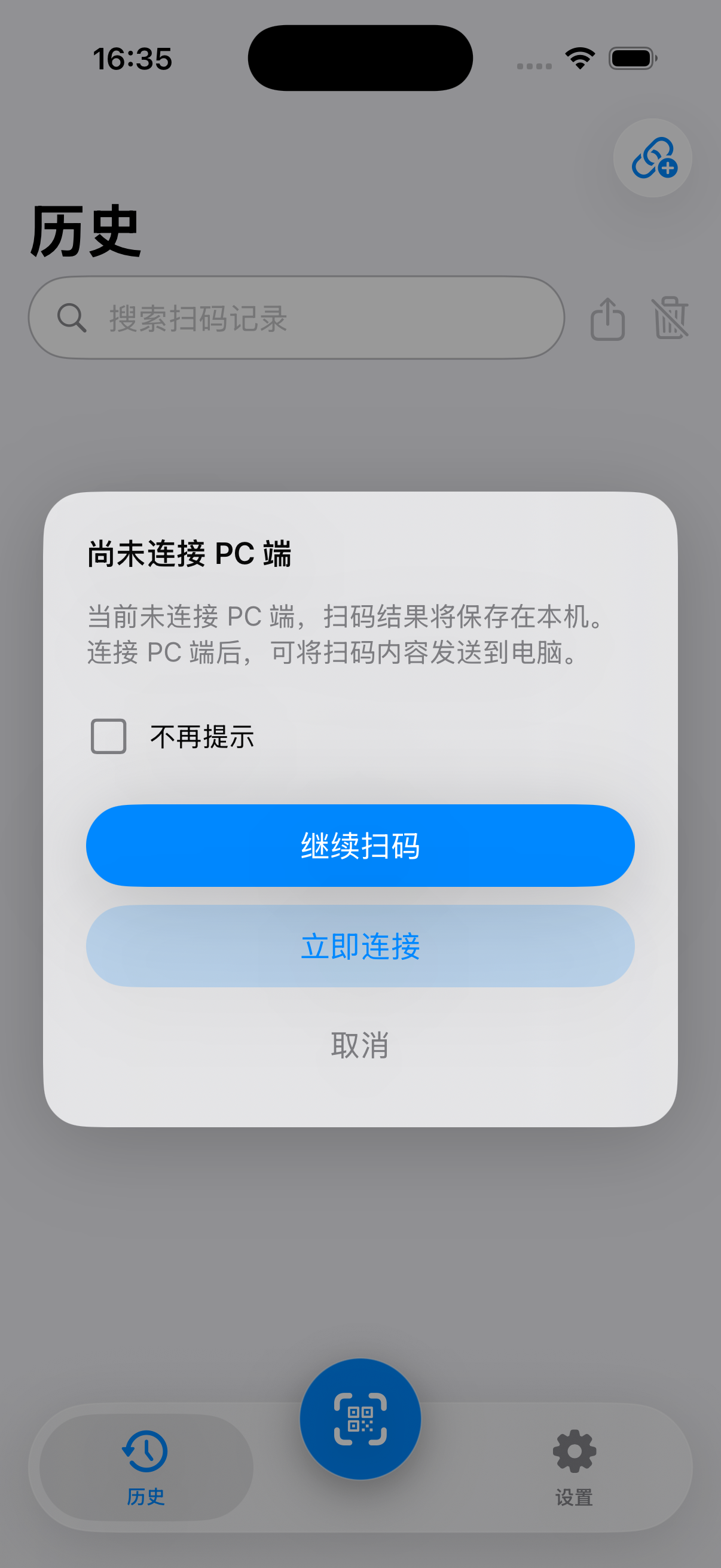
桌面端未连接时,仍可在手机上采集和保存记录。连接二维码用于建立 Wi-Fi 连接,不作为普通扫码记录保存。You can collect and save scans on the phone without a desktop connection. A connection QR code is used to establish Wi-Fi connectivity and is not stored as an ordinary scan record.
多码点选与相册识别Multiple codes and gallery recognition
相机画面中出现多个码Several codes in the camera view
检测到同一画面多个码时,应用会暂停实时识别并冻结画面,对识别结果标出编号。点击你需要的一个识别框,仅处理所选码;处理后会恢复实时扫描。若不想选当前画面,点击“重新扫描”返回取景。When several codes are detected together, the app pauses live recognition, freezes the frame, and numbers the detected results. Tap one outlined code to process only that selection; live scanning resumes afterward. Tap Scan again to return to the viewfinder without selecting the current frame.
多个相邻条码较小或识别框不完整时,靠近一点、调整角度,等待识别结果稳定再选择。冻结点选适用于相机多码画面;相册识别的处理方式见下方。For small adjacent codes or incomplete outlines, move closer, adjust the angle, and wait for detection to settle before selecting. Frozen-frame selection applies to live camera recognition; gallery handling is described below.
从“相册识别”选择一张图片Choose one image with Scan from gallery
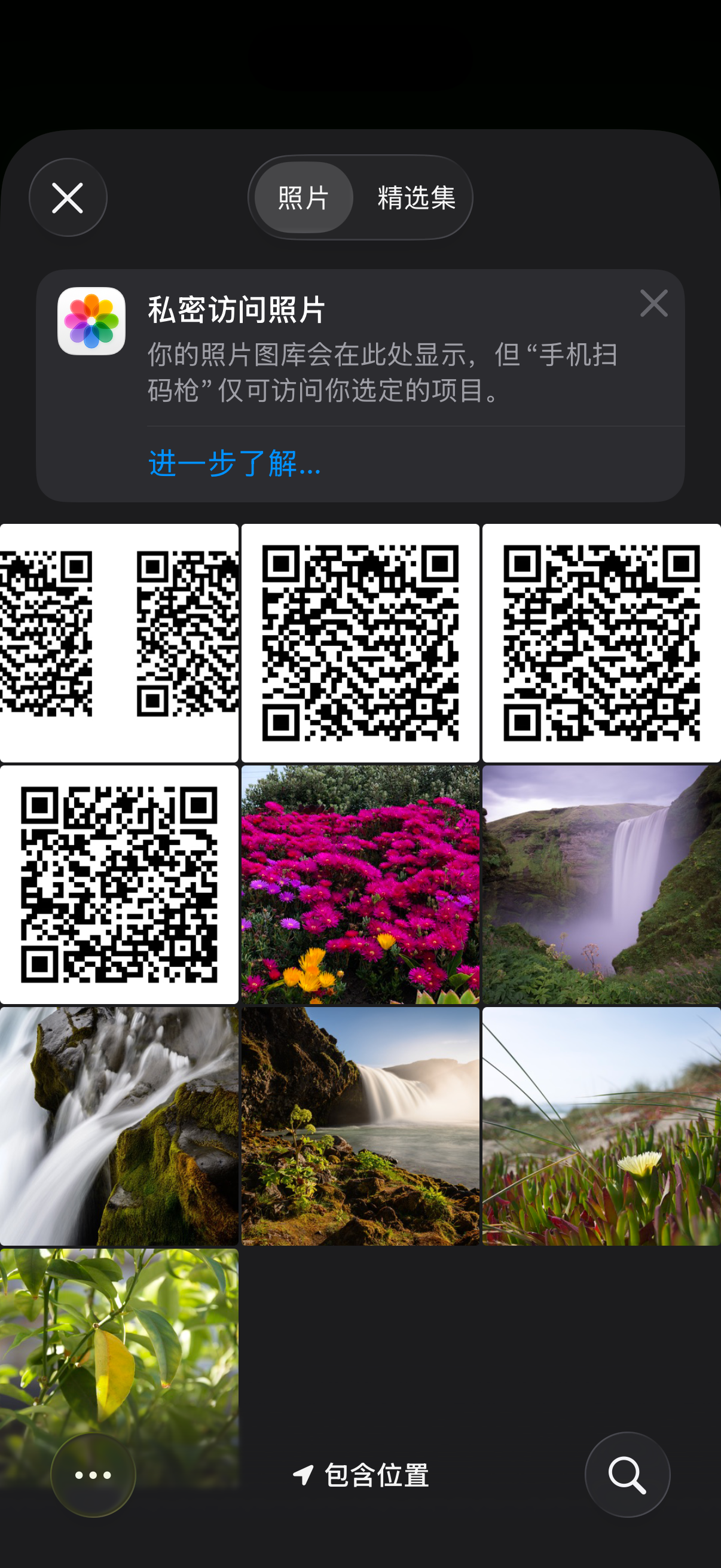
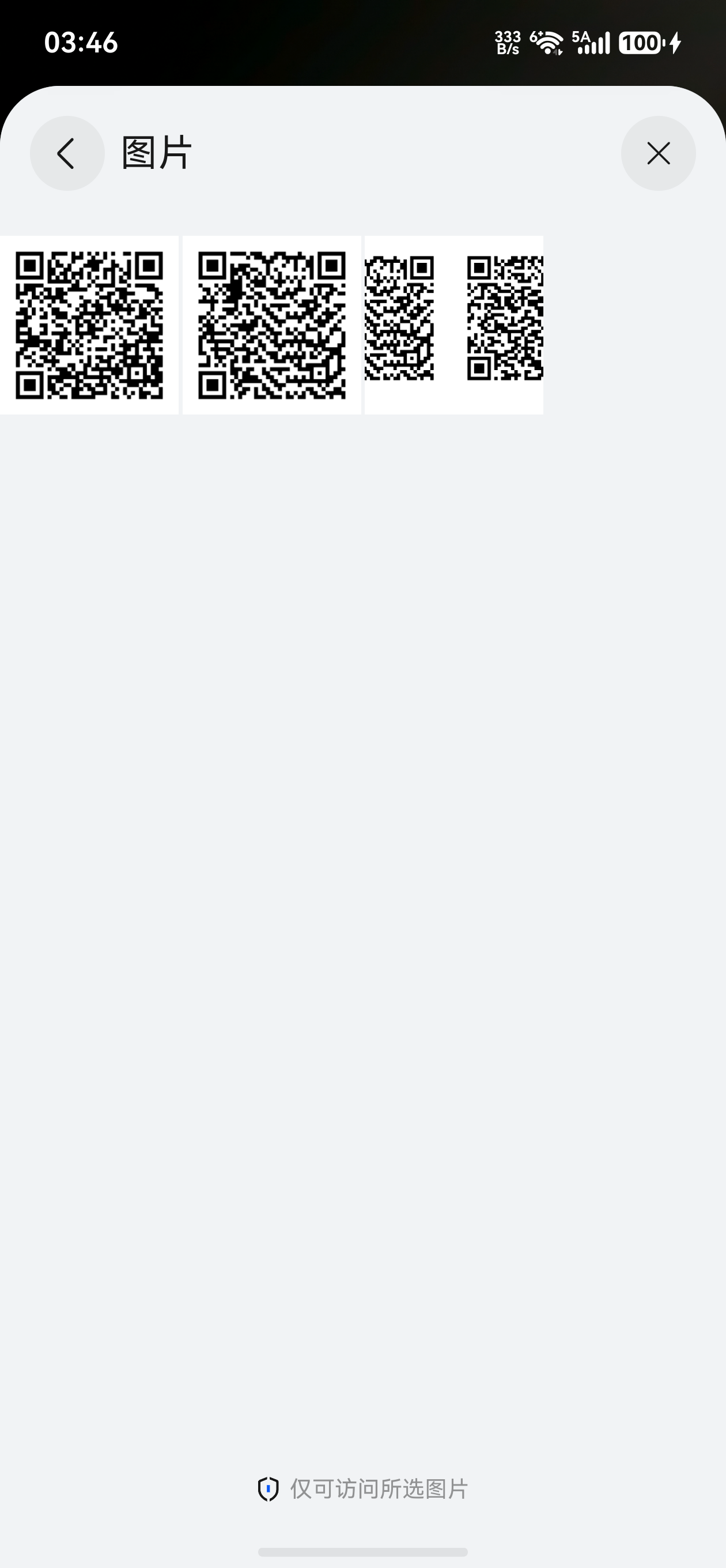
在扫码页右下角点击“相册识别”,从 Android 系统提供的图片或文件选择器中选择一张图片。每次只选择一张;无需授予访问全部照片或全部存储的权限,只把你选中的图片交给应用。选择器中的来源和按钮以手机系统为准。Tap Scan from gallery at the bottom right and choose one image from the Android image or file picker. Select one image per operation; full photo or storage access is unnecessary because the app receives only the selected image. Available sources and buttons depend on your phone.
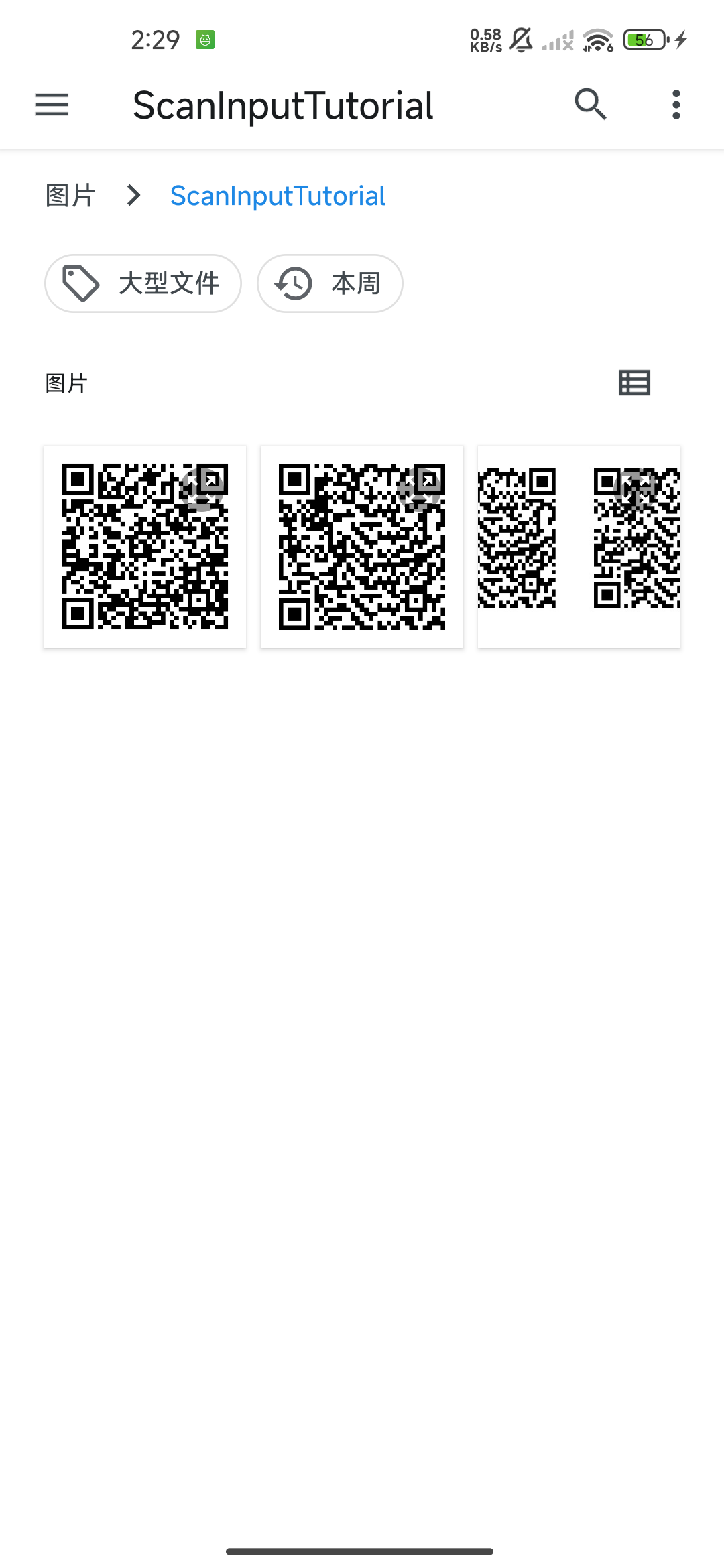
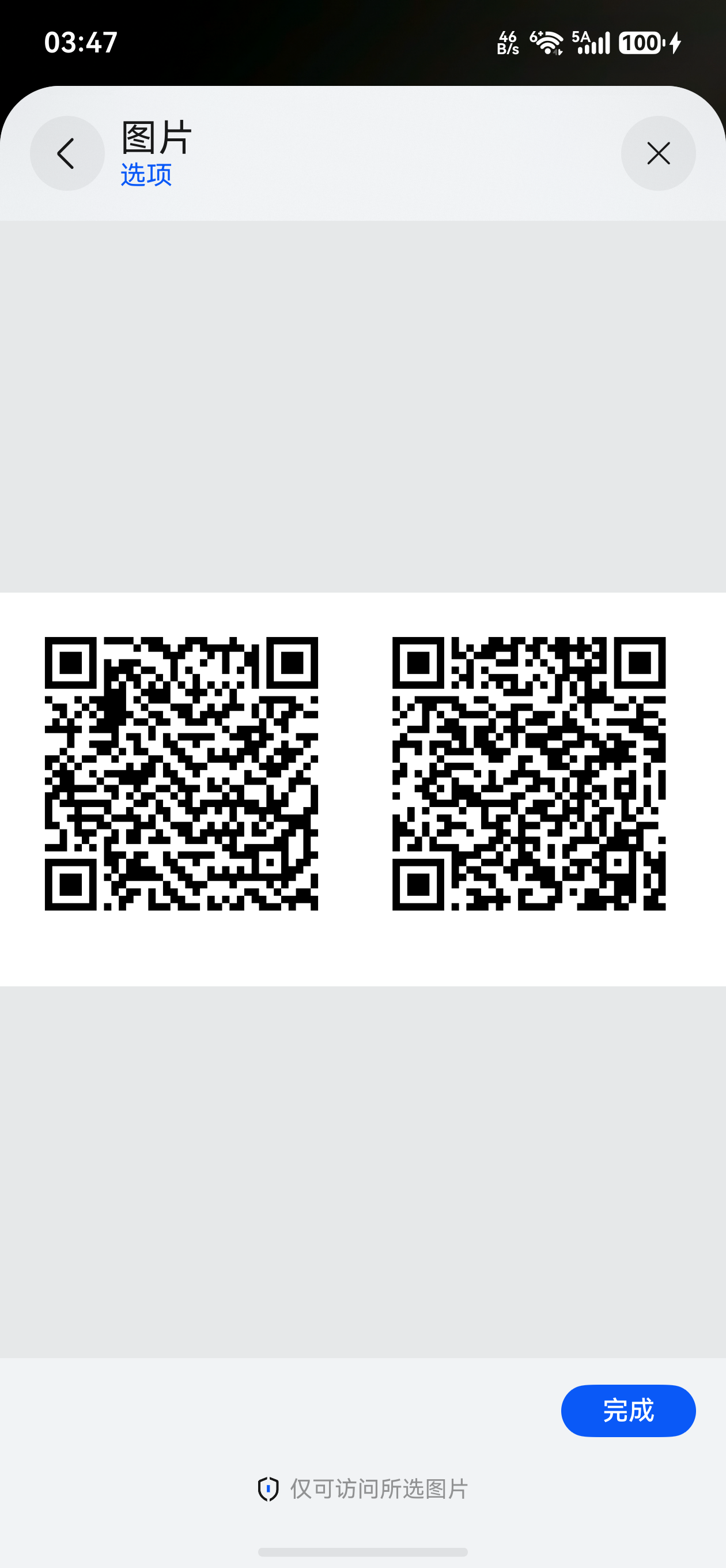
选中图片后在手机端识别。图片中识别到的所有码会逐个进入处理流程,普通结果可记录并在已连接时发送;这一步不会让你逐个点选。识别不到时会提示未发现码,可换一张更清晰的原图再试。取消选择会返回扫码页。Recognition runs on the phone after you choose an image. All detected codes enter processing one by one; ordinary results can be saved and transmitted when connected. This workflow does not ask you to select individual codes. If no code is detected, try a clearer original image. Canceling the picker returns to the scanner.
相册图片可能包含多个结果,已连接电脑时会尝试发送这些结果,请在电脑逐条核对;重复内容可能受短时防抖影响。需要只录入其中一个码时,先将图片裁剪为只保留目标码,或改用相机多码点选。A gallery image can contain multiple results that the app attempts to send when connected. Check each result on the computer; duplicate content may be suppressed by the short debounce period. To enter only one code, crop the image to the target code first, or use live camera multi-code selection.
搜索、复制和删除历史Search, copy, and delete history
返回底部“历史”页Return to History
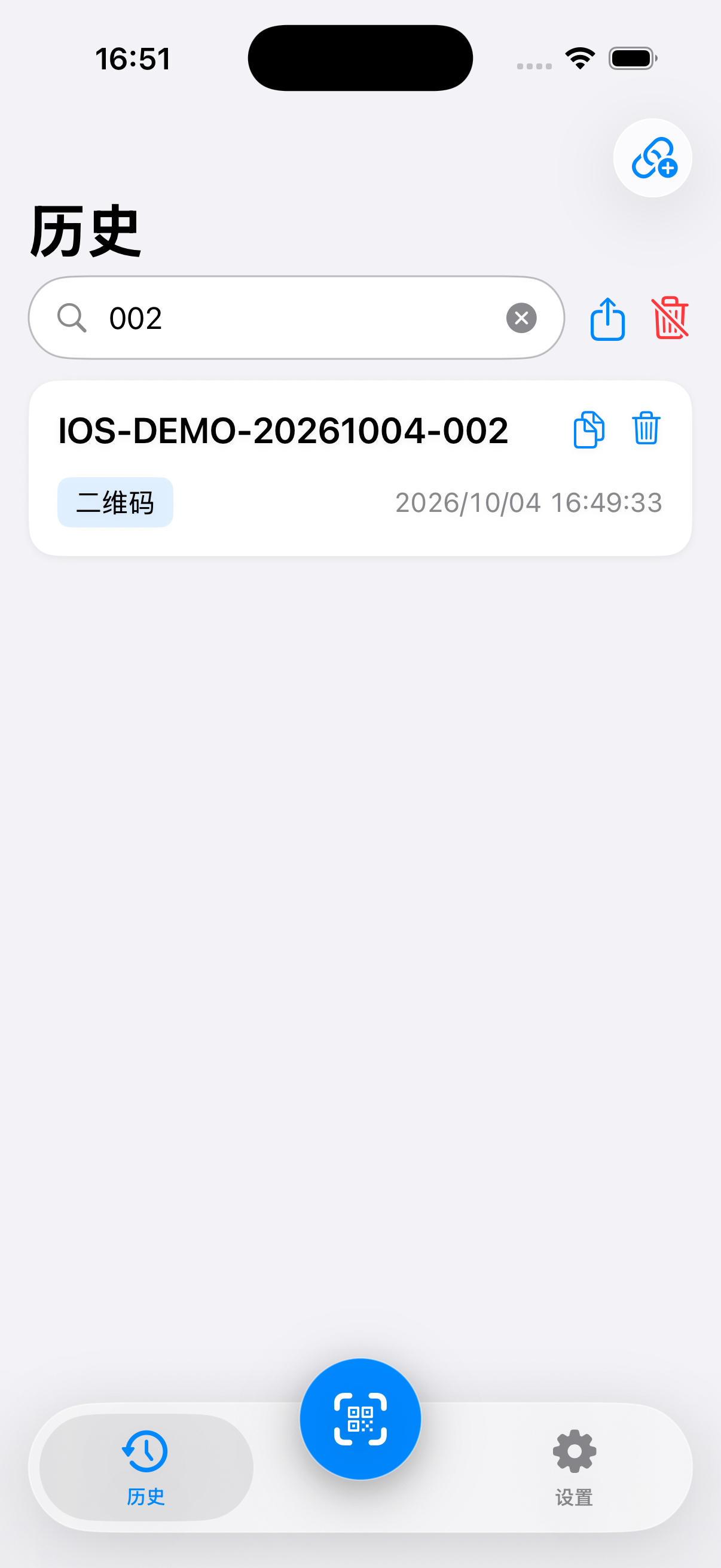
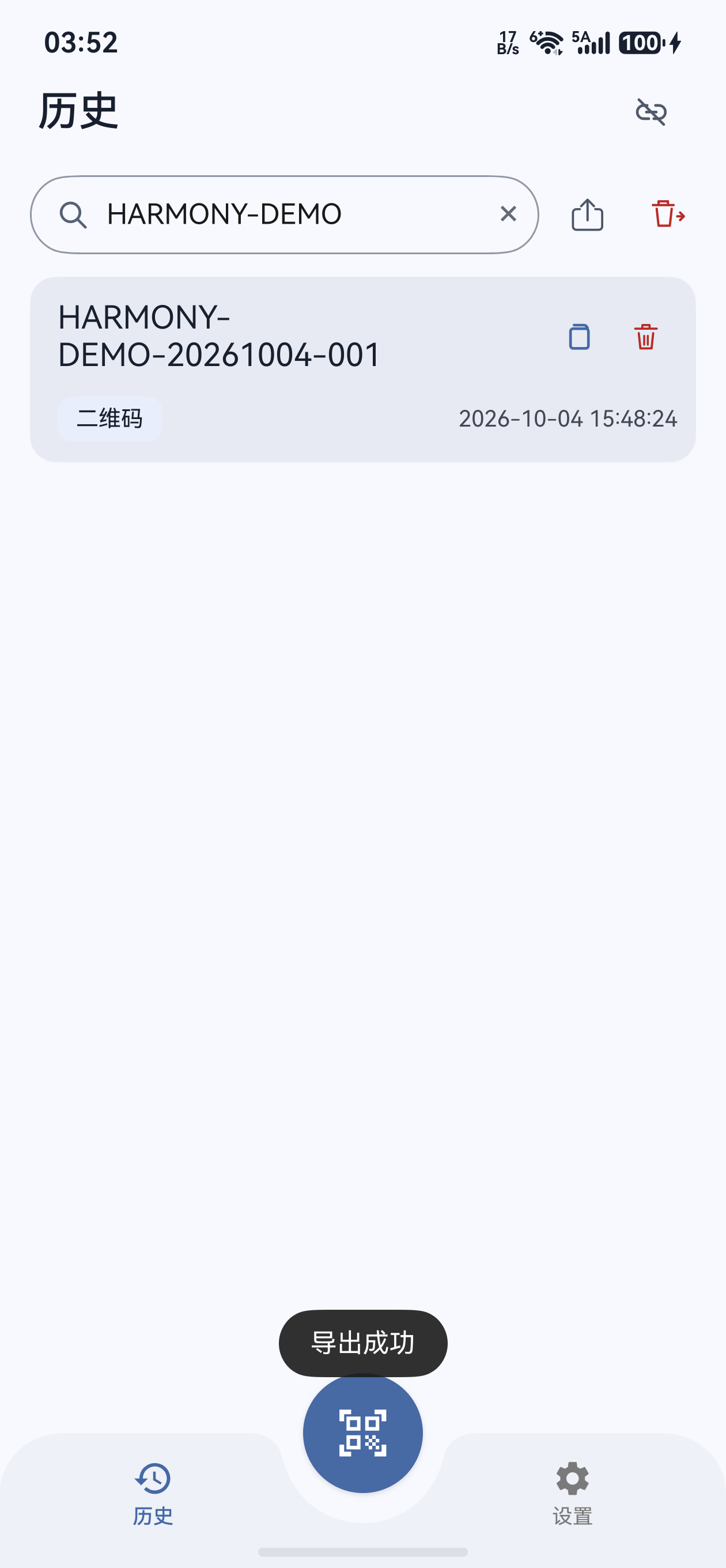
退出扫码页后查看“历史”。记录按扫码时间倒序排列,最新记录在上方;每条显示内容、类型和时间。普通结果保存到本机数据库,重新打开应用仍可查看。Leave the scanner and open History. Records are ordered by scan time with the latest first. Each shows content, type, and time. Ordinary results are stored in the local database and remain available when you reopen the app.
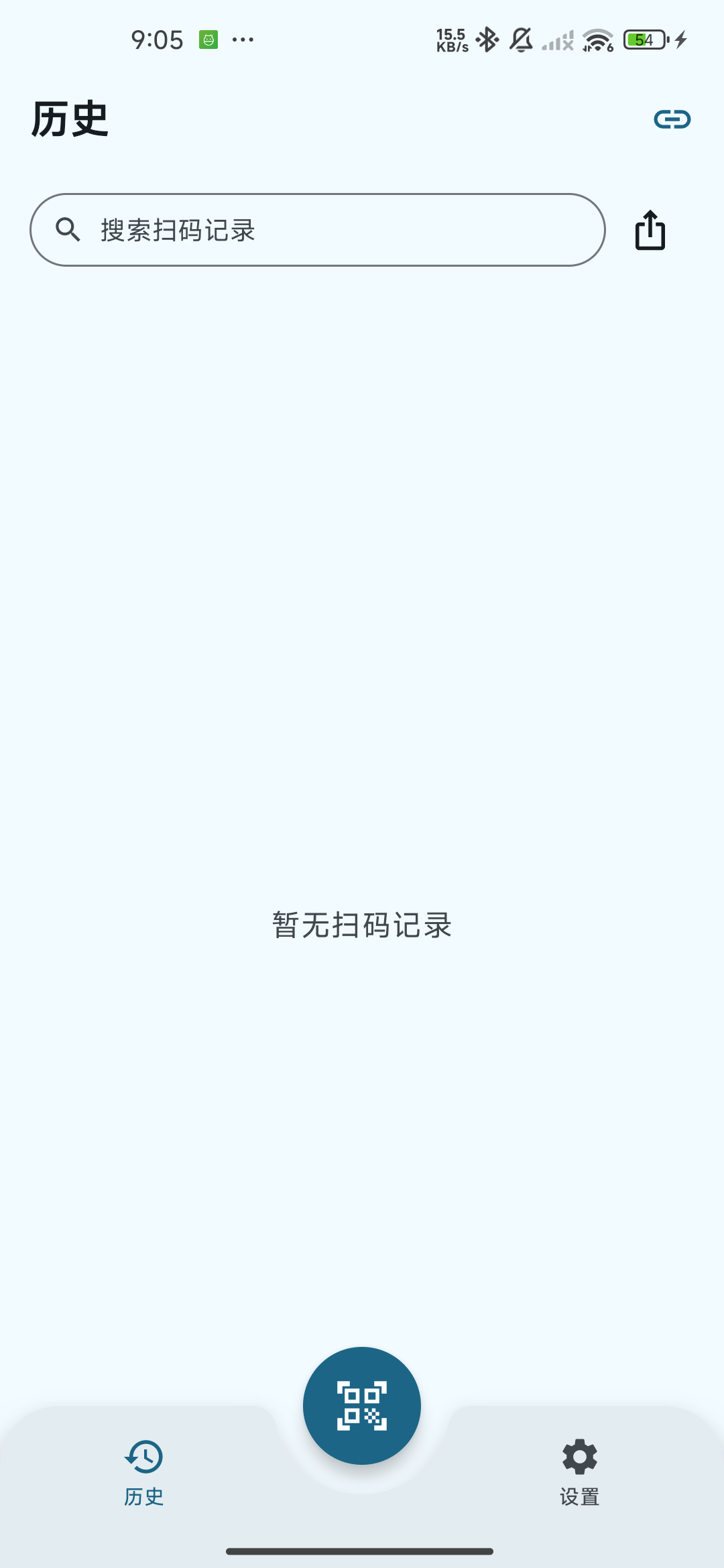
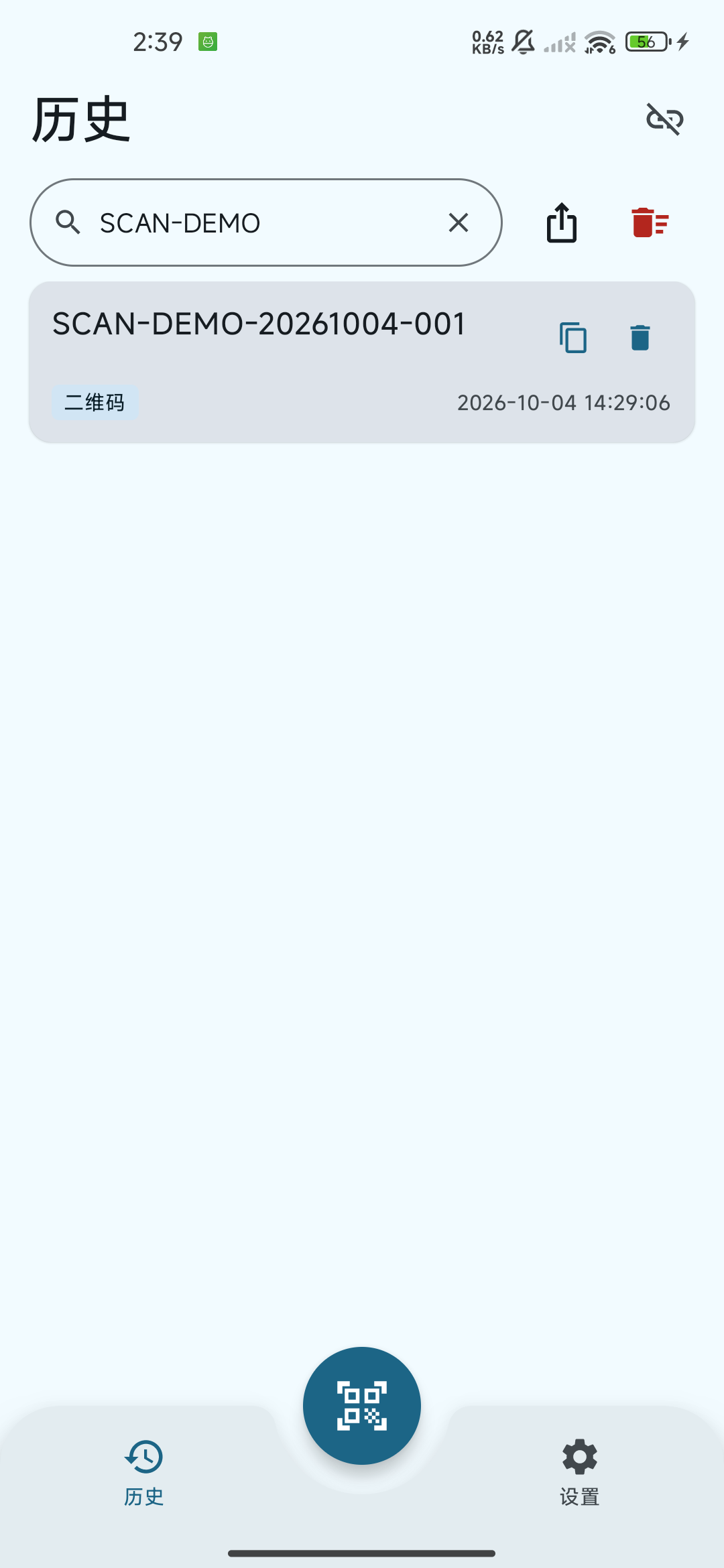
- 搜索:在搜索框输入内容的一部分,或“二维码”“条码”等类型词,列表会筛选匹配结果。点击搜索框中的清除按钮恢复全部记录。Search: enter part of the content or a type label such as QR code or Barcode. The list shows matching records. Use the clear control in the search field to restore all records.
- 复制:点击该条记录的复制图标,将原始内容放入剪贴板;复制不包含扫码后缀。Copy: tap a record’s copy icon to place its original content on the clipboard. The scan suffix is not included.
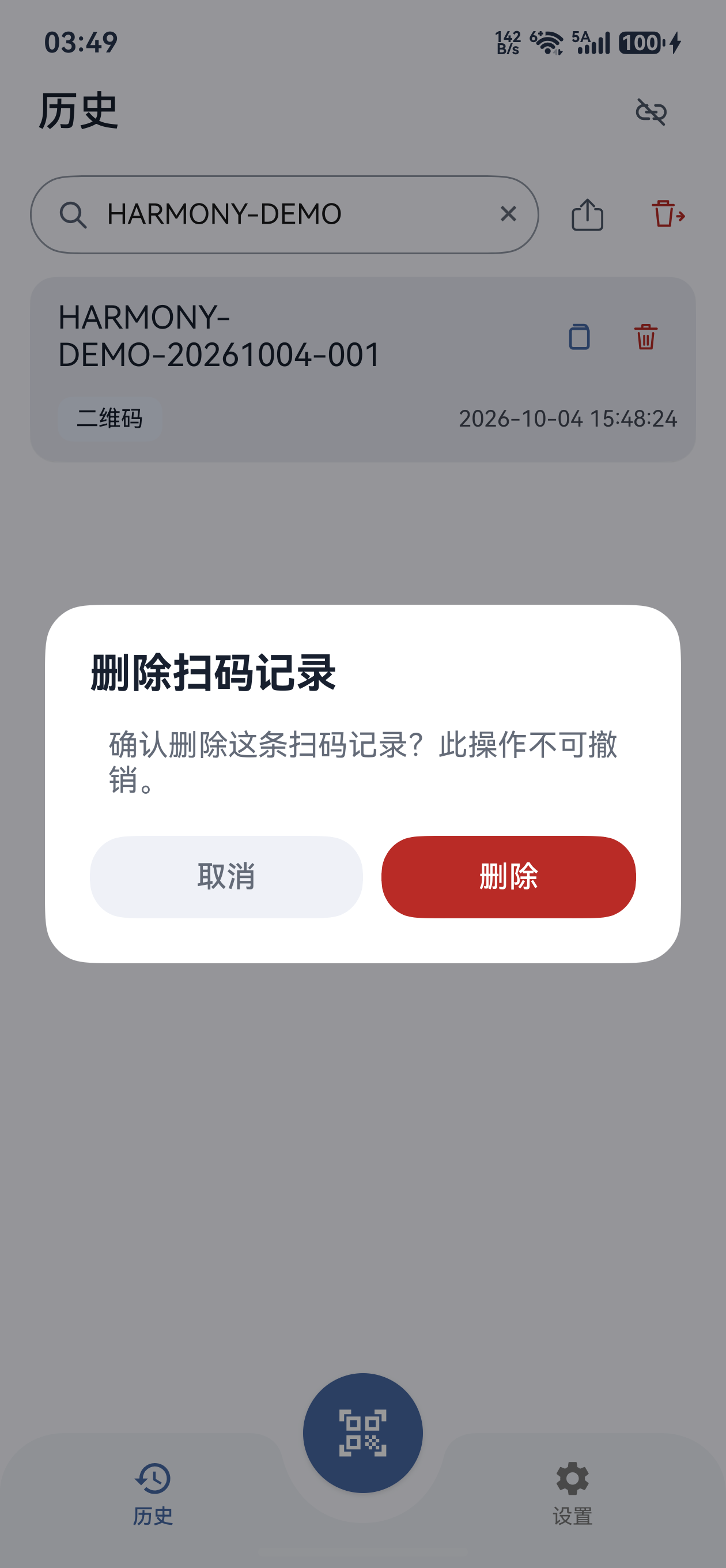
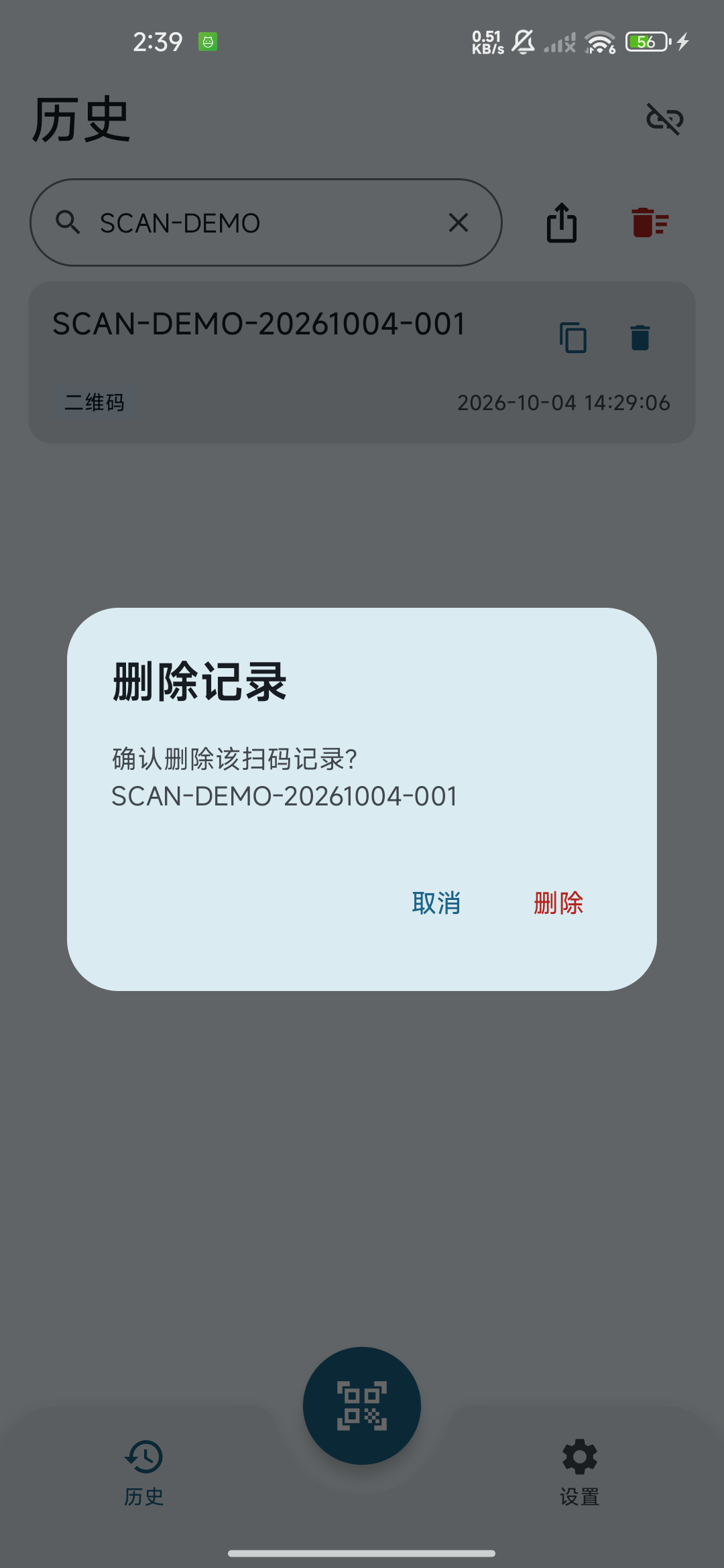
- 单条删除:点击该条的删除图标,核对确认弹窗中的内容后确认;取消则保留该条。Delete one: tap its delete icon, check the content in the confirmation dialog, and confirm. Cancel keeps the record.
- 历史页没有“重新发送”功能。复制历史记录后粘贴,是你在目标软件中的操作,不会触发应用自动发送。History has no resend action. Copying an old record and pasting it into a target app is a manual clipboard operation and does not trigger automatic transmission.
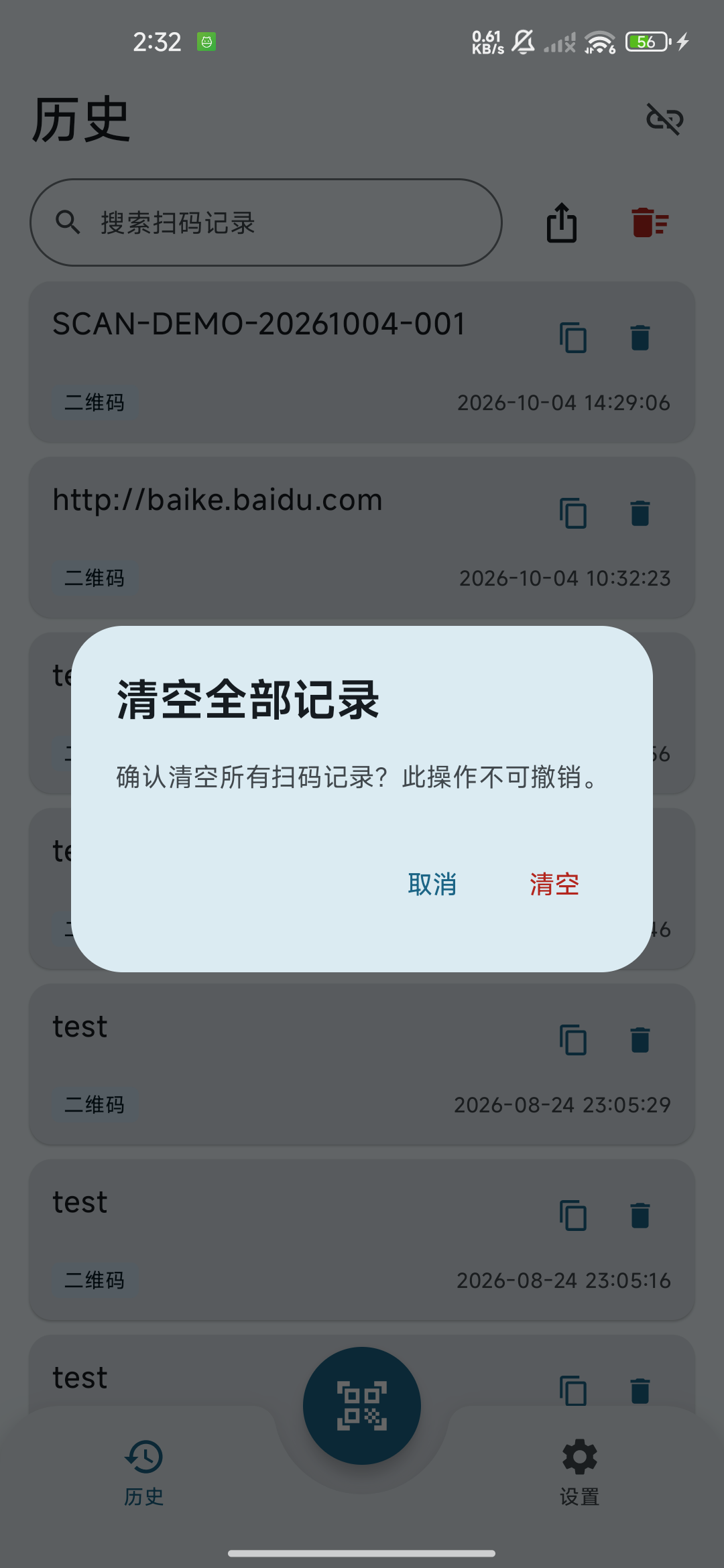
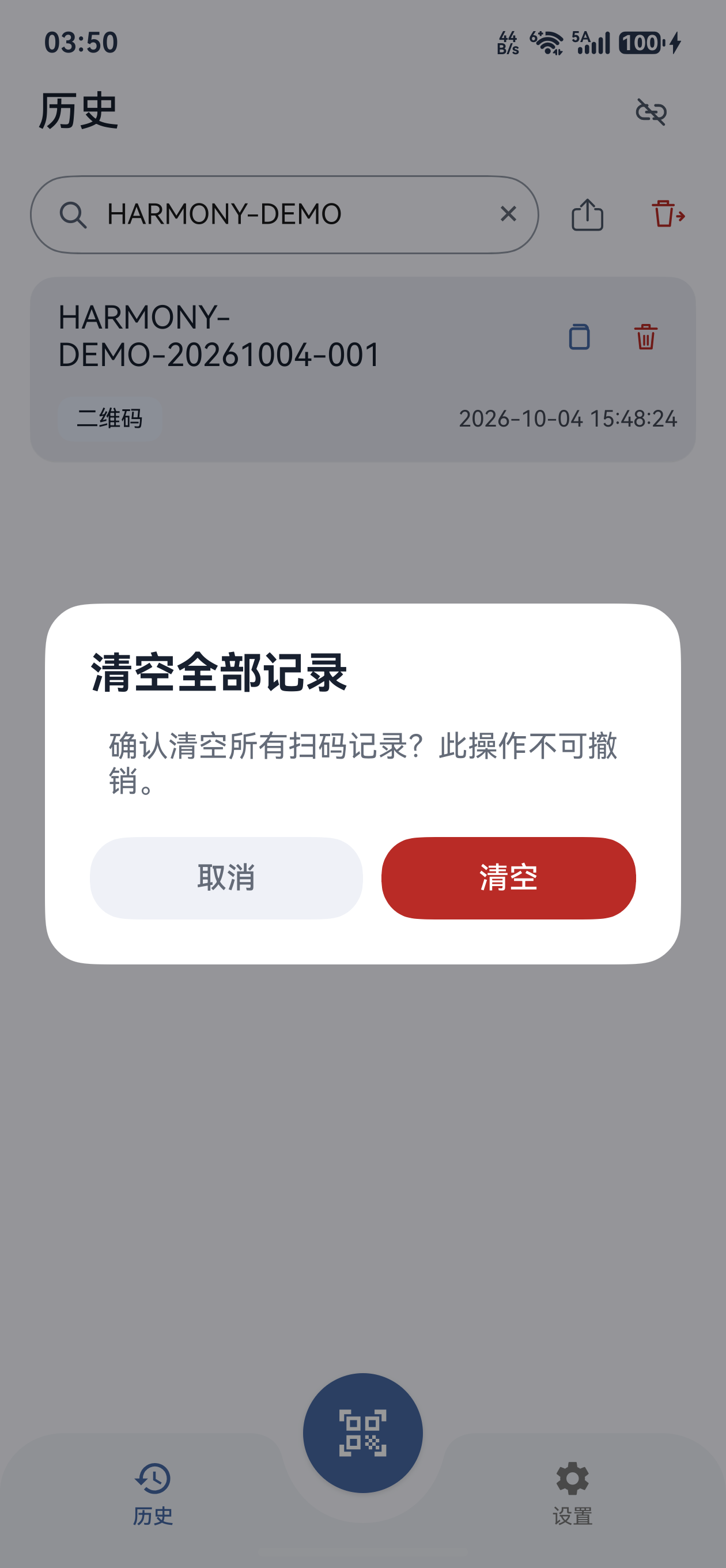
通过历史页的“清空全部”入口打开确认弹窗。即使搜索框中有关键词,它也会删除本机所有扫码历史,包含搜索结果之外的记录。先导出需要保留的记录并核对文件,再决定是否确认;取消可返回历史页。当前版本没有回收站或应用内恢复。Open the confirmation from Clear all in History. Even with a search keyword, it deletes every local scan record, including records outside the results. Clear the search and export important records first, then decide whether to confirm. Cancel returns to History. There is no recycle bin or in-app recovery.
导出 CSV / Excel 并保存Export CSV / Excel and save
先确定导出范围Choose the export scope first
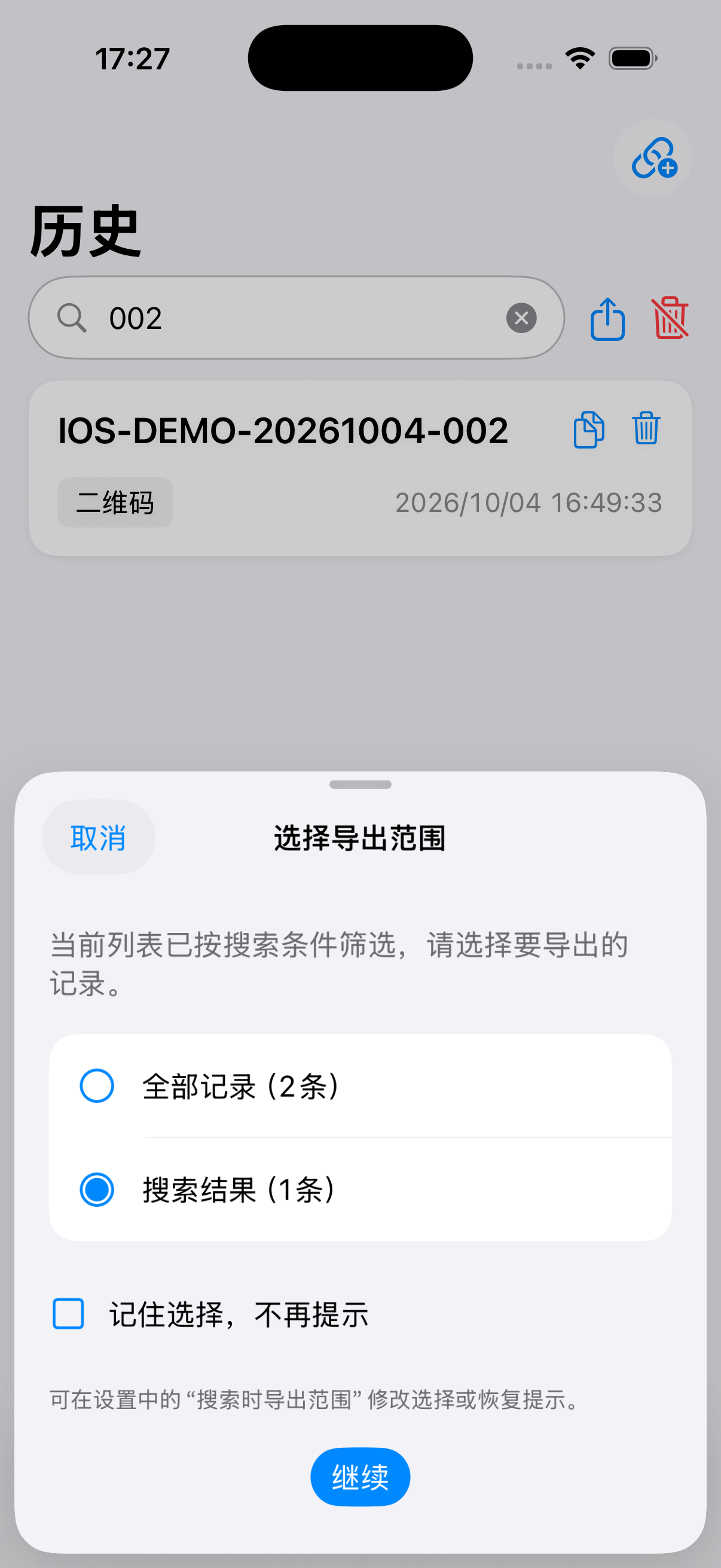
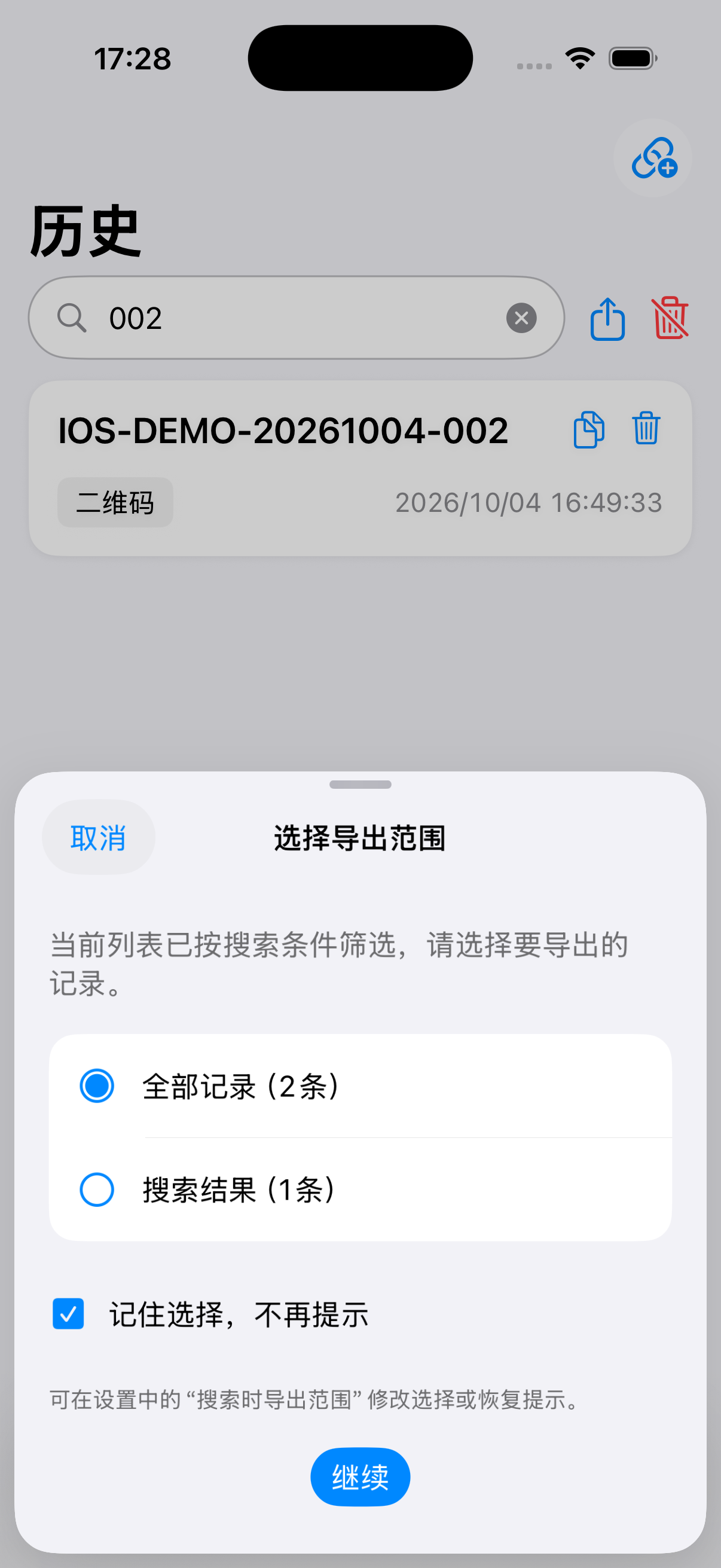
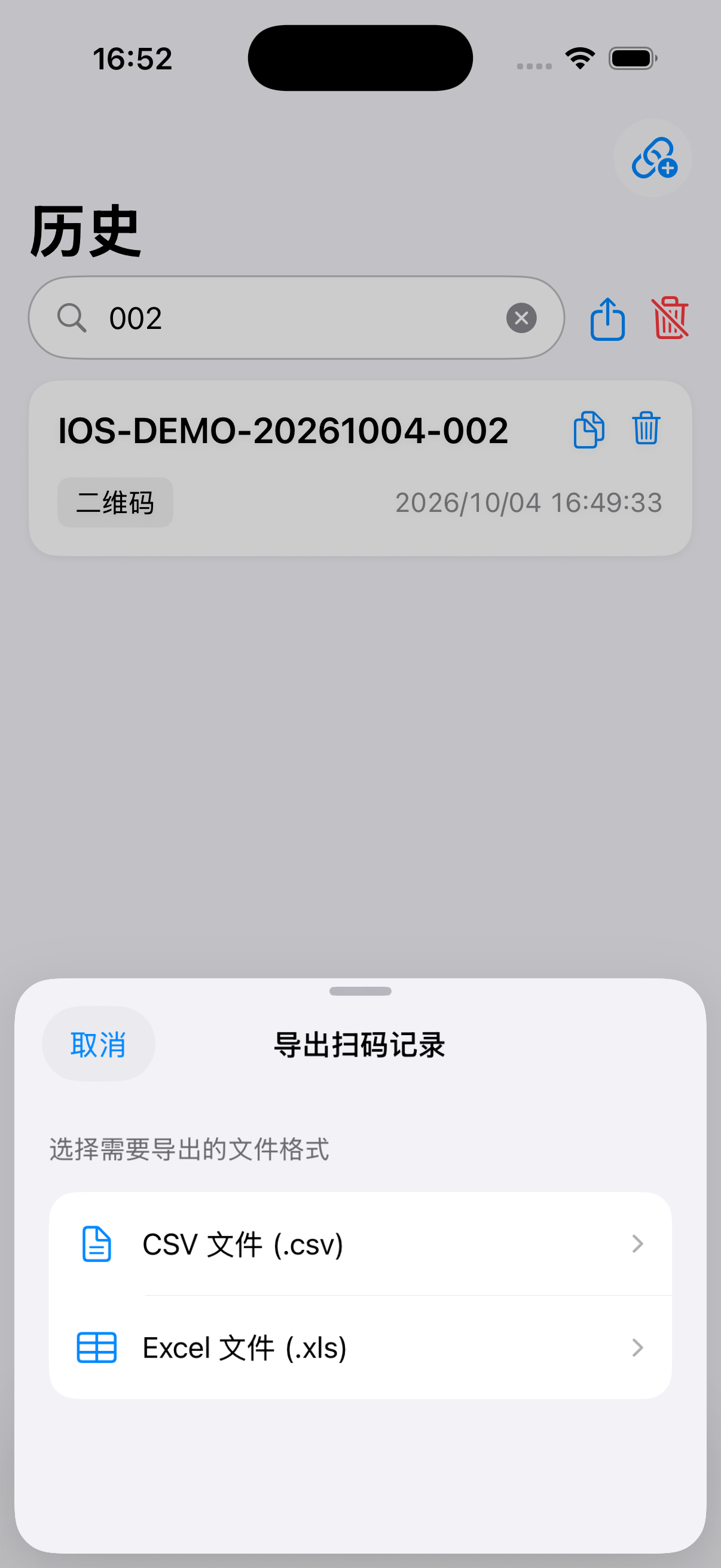
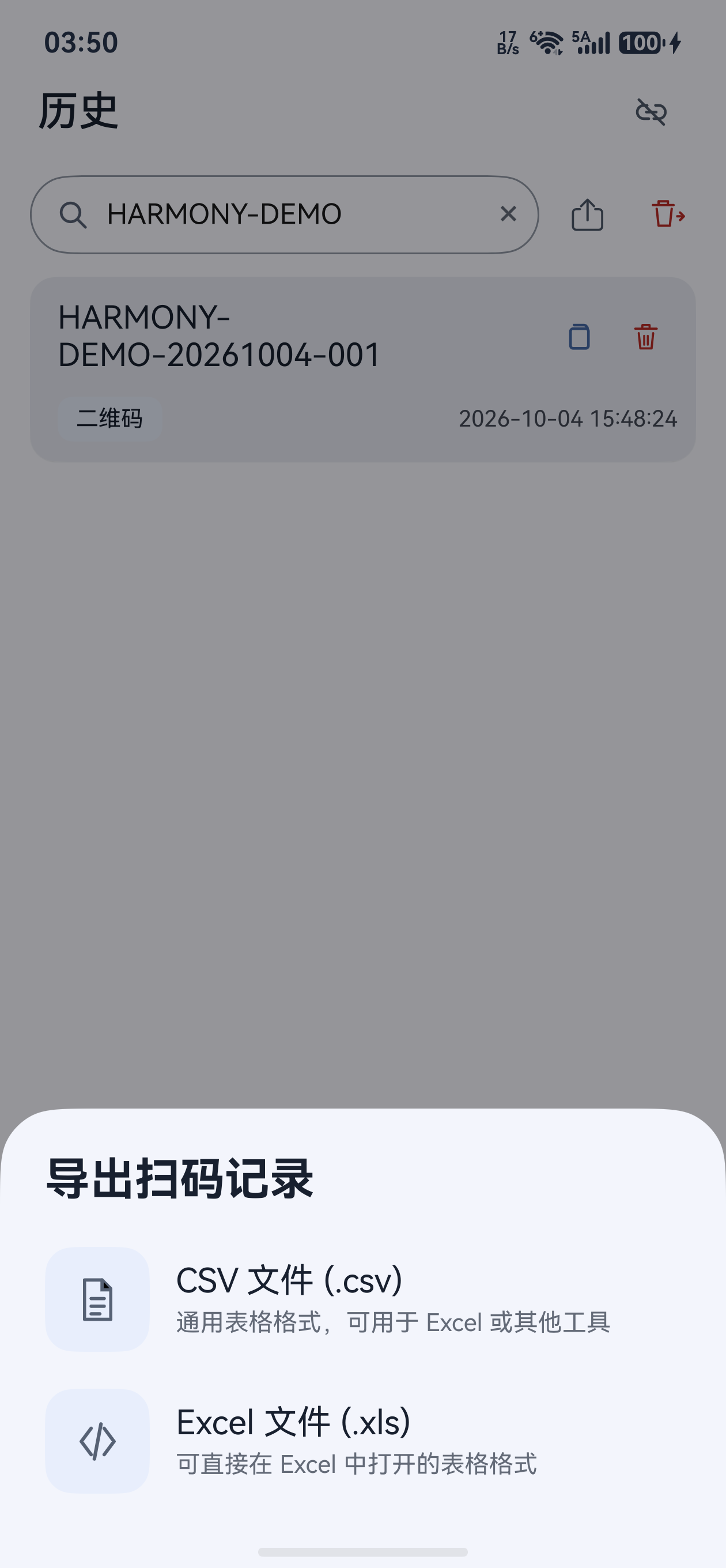
没有搜索条件时直接选择 CSV 或 Excel,导出全部历史。有搜索条件时,先在“选择导出范围”中选择“全部记录”或“搜索结果”,核对记录数,再点“继续”选择格式。导出包含所选范围内的所有记录,不限于屏幕上可见的几条;CSV 与 Excel 使用相同范围。Without a search filter, choose CSV or Excel to export all history. With a filter, use Choose export scope to select All records or Search results, check the counts, then tap Continue to choose a format. Every record in the chosen scope is included, including rows outside the screen. CSV and Excel use the same scope.
点击导出并选择格式Tap Export and choose a format
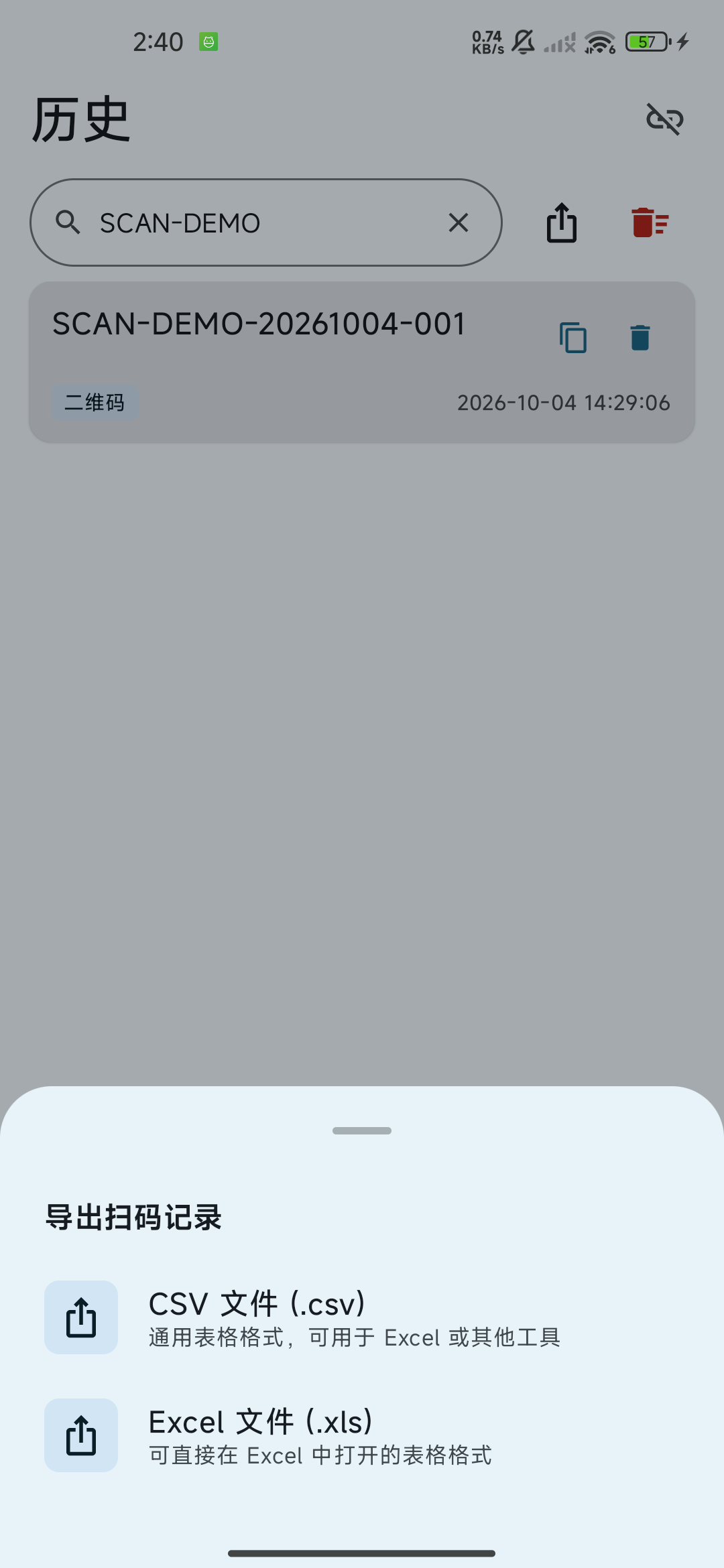
点历史页的导出图标(入口收起时从“更多”打开)。搜索中先确认导出范围,再选择“CSV 文件 (.csv)”或“Excel 文件 (.xls)”。没有任何历史时无法导出;搜索无匹配时仍可明确选择“全部记录”,不会生成空的搜索结果文件。Tap the export icon in History, or open it from More if collapsed. During a search, confirm the export scope before choosing CSV file (.csv) or Excel file (.xls). Empty history cannot be exported. With no search matches, you can explicitly choose All records; no empty search-results file is created.
在系统分享面板完成保存或发送Finish saving or sending in the system share sheet
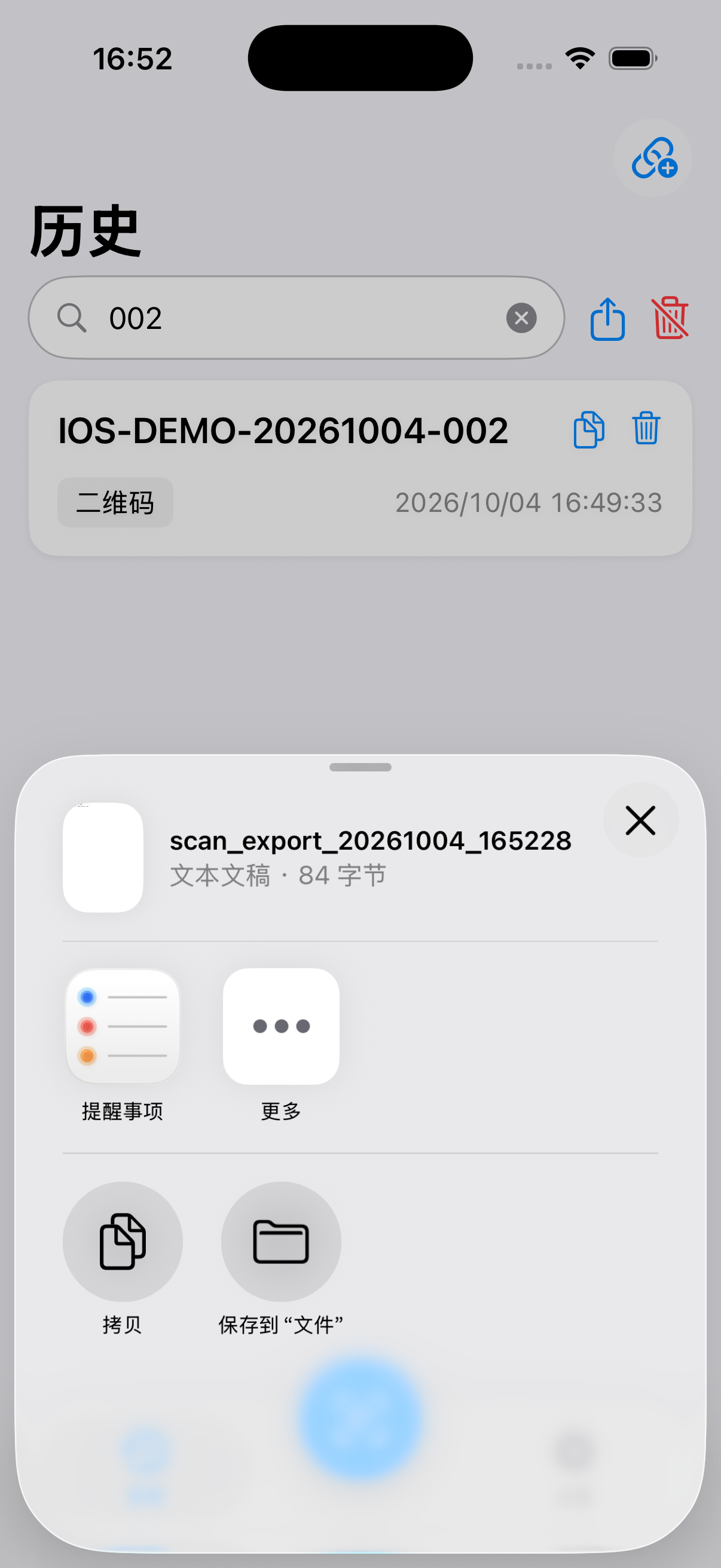
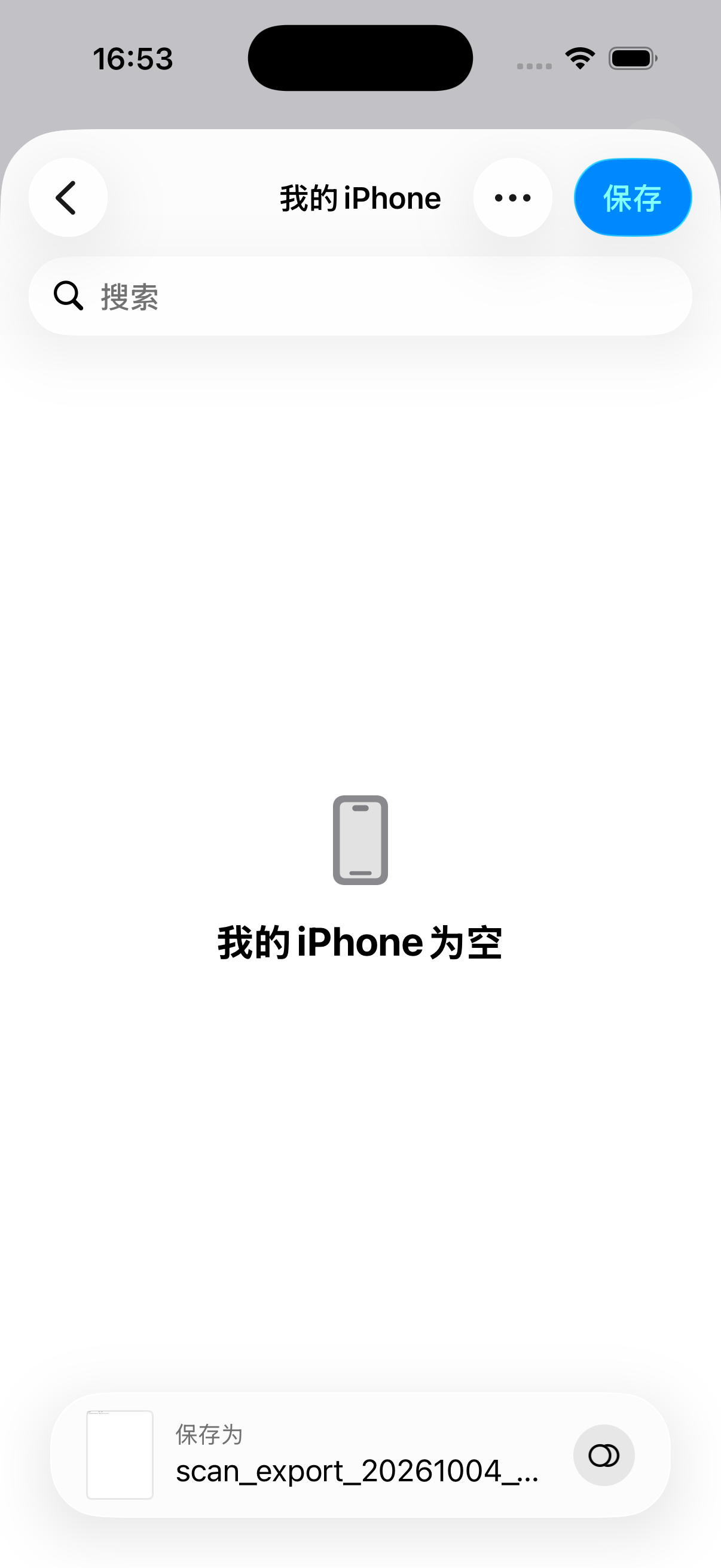
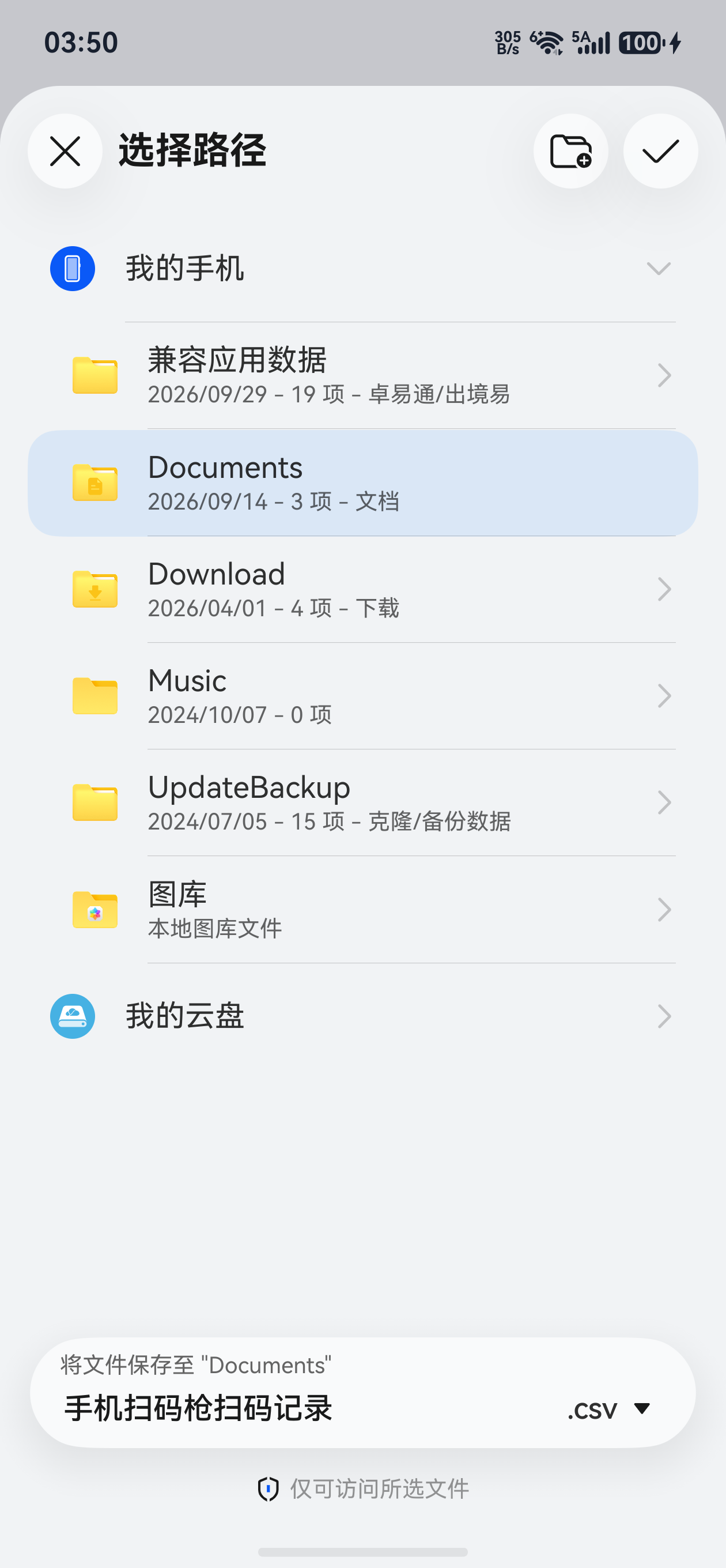
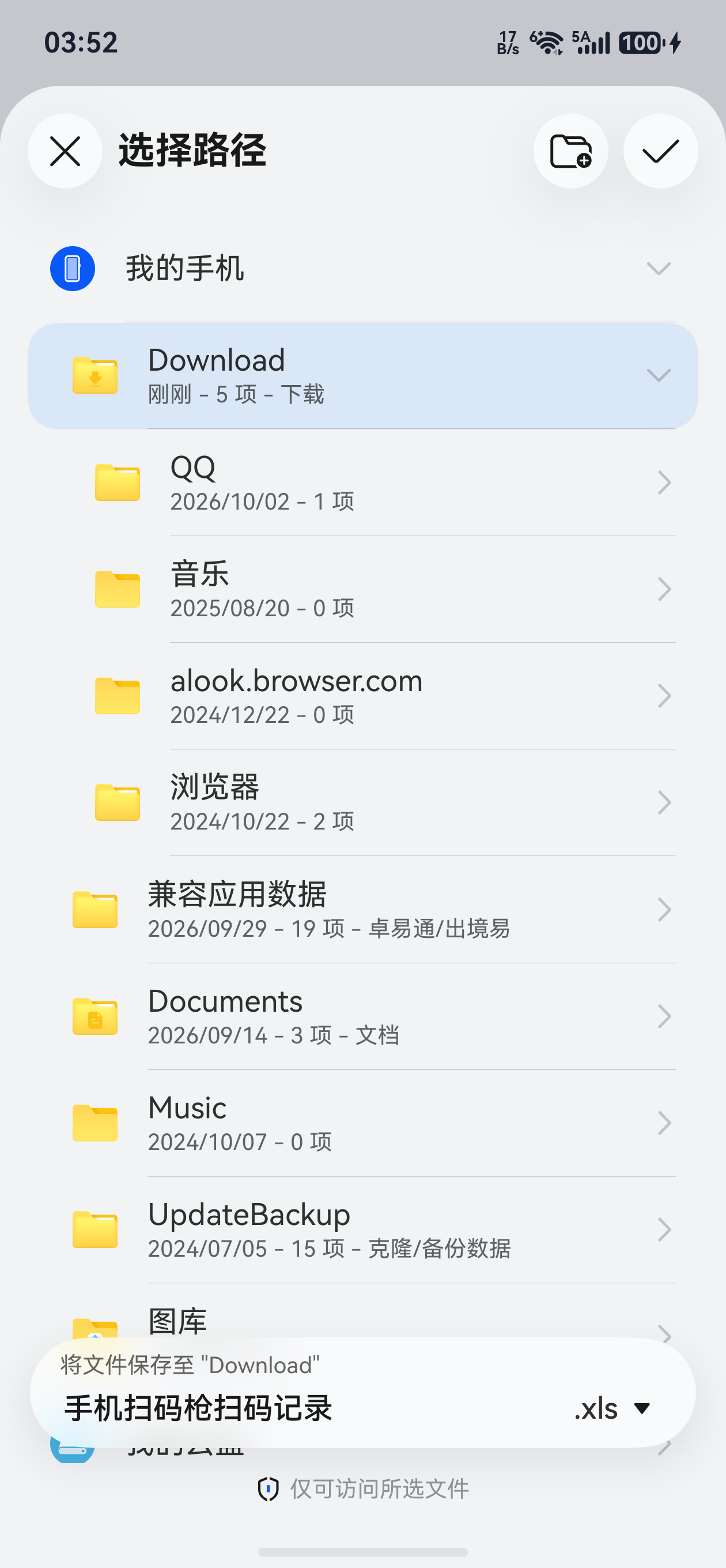
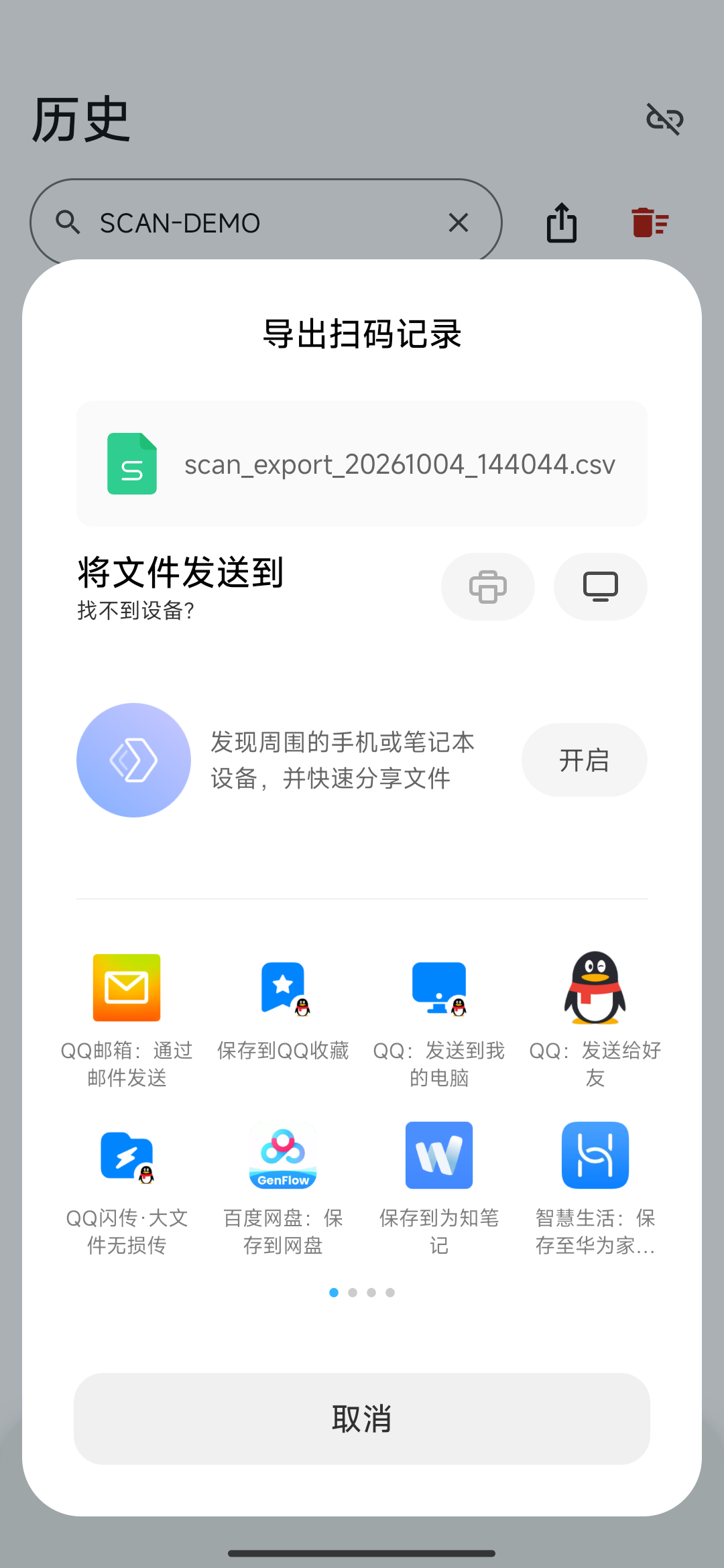
选择格式后会打开 Android 系统分享面板。选择文件管理、云盘、邮件等可接收文件的应用,并在该应用内完成保存或发送;可用选项取决于手机系统和已安装应用。手机扫码枪没有单独的“保存路径”设置,也不会要求你在应用内选择文件夹。After choosing a format, Android opens its share sheet. Select an installed file manager, cloud drive, email app, or another app that accepts files, then finish saving or sending there. Options depend on your system and installed apps. Scan Input has no separate save-path setting and does not ask you to choose a folder within the app.
文件内容与格式差异File contents and format differences
- 两个格式的列依次为:序号、内容、格式、时间。内容保留扫码原文,不包含回车或 Tab 后缀;记录按时间倒序导出。Both formats contain No., Content, Format, and Time, in that order. Content is the original scan text without an Enter or Tab suffix. Records are exported newest first.
- CSV 是 UTF-8 文本表格,带中文编码识别标记。使用表格软件打开时,长数字和前导零可能受软件自动格式转换影响;需要保留时,将“内容”列按文本导入。CSV is a UTF-8 text table with an encoding marker for Chinese text. Spreadsheet apps may automatically convert long numbers or remove leading zeros; import the Content column as text when those must be preserved.
- “Excel 文件 (.xls)”实际是可由表格软件读取的 HTML 表格,扩展名为 .xls;不是 .xlsx 工作簿。Excel 可能提示扩展名与格式不匹配,这是该导出格式的特征。确认文件由你刚刚导出后,可按软件提示打开;也可改用 CSV。Excel file (.xls) contains an HTML table readable by spreadsheet apps and uses the .xls extension; it is not an .xlsx workbook. Excel may warn that the extension and format do not match. After confirming it is your freshly exported file, follow the app’s opening prompt, or use CSV instead.
生成分享文件不等于已经存入你指定的位置。完成分享应用的流程后,在接收位置核对文件名、记录数量和内容,再删除手机中的重要历史。Creating a shareable file does not mean it is saved in your chosen destination. Finish the receiving app’s workflow, then verify the file, record count, and content at that destination before deleting important phone history.
本地数据与导出文件Local data and exported files
- 相机画面在 Android 手机上处理;应用不会把实时扫码画面保存为照片,也不会上传到手机扫码枪服务器。Camera recognition runs on the Android phone. The app does not save the live scanner view as photos or upload it to Scan Input servers.
- 扫码历史保存在当前设备本地。请主动导出重要记录;卸载应用或清除应用数据前先核对备份。Scan history is stored on the current device. Export important records and verify the backup before uninstalling the app or clearing its data.
- 蓝牙 HID 通过系统蓝牙发送;Wi-Fi 模式在同一局域网内发送到桌面端。网页自动跳转开启后,浏览器访问由该网页和浏览器处理。Bluetooth HID uses system Bluetooth; Wi-Fi sends to the desktop app on the local network. When automatic webpage opening is enabled, the browser and visited website handle that visit.
- 导出先生成供系统分享的临时文件。长期保留请完成接收应用的保存操作;保存后的副本由所选位置或应用管理,删除手机扫码历史不会替你删除这些副本。Export creates a temporary file for system sharing. To retain it long term, finish saving it in the receiving app. Copies are managed by that destination or app; deleting phone scan history does not delete those copies.
完整信息处理说明见 隐私政策。See the Privacy policy for the complete information-handling description.
扫码与导出常见问题Scanning and export questions
对准条码但没有结果No result when pointing at a code
清洁镜头,增加光线,保持完整码图案在画面中。缓慢调整距离和角度,减少反光;很小或模糊的码可换用清晰原图进行相册识别。Clean the lens, improve lighting, and keep the entire code visible. Slowly adjust distance and angle to reduce glare. For a very small or blurred code, try gallery recognition with a clear original image.
同一码出现多条历史The same code appears in several records
相机页持续工作,防抖只抑制短时间重复。成功后将码移出画面;历史中不需要的重复条目可逐条删除。The scanner runs continuously, and duplicate suppression lasts only briefly. Move the code out of view after success, and delete unwanted duplicate records individually.
识别成功却没有输入电脑Recognition succeeds but no text reaches the computer
先检查连接状态,再把光标放入电脑可编辑的输入框。若手机仍保留历史而电脑无内容,请按蓝牙 HID 或 Wi-Fi 教程排查连接和权限;历史页没有重新发送按钮。Check the connection, then focus an editable field on the computer. If the phone has a record but the computer receives nothing, follow the Bluetooth HID or Wi-Fi guide to check connectivity and permissions. History has no resend button.
导出的记录看起来少了The export contains fewer records than expected
检查本次或记住的导出范围;选择“全部记录”可导出完整历史。要重新显示确认对话框,到“设置 → 搜索时导出范围”改为“每次询问”。搜索结果导出包含所有匹配项,与是否滚动到该条无关。Check the chosen or remembered export scope. Choose All records for complete history. To restore the confirmation, choose Ask every time in Settings → Export scope while searching. Exporting Search results includes every match, including rows outside the screen.
系统分享面板没有“保存到文件”The share sheet has no Save to files option
这是系统和接收应用提供的选项,手机之间可能不同。选择可接收文件的已安装应用,并在该应用内完成保存;返回手机扫码枪后可以重新导出。Share options come from the system and receiving apps and vary between phones. Choose an installed app that can receive the file and finish saving there. You can return to Scan Input and export again.
误删或清空后怎么恢复How can I recover deleted history?
当前版本无法在应用中恢复已删除历史。有导出文件时,可在文件或表格软件中查阅备份;建议每批采集结束后导出并验证,再进行清理。The current version cannot restore deleted history in the app. If you exported it, view the backup in a file or spreadsheet app. Export and verify each collection batch before cleaning up history.